Come Cambiare DNS Windows e Proteggere le Impostazioni DNS [Aggiornato 2026]
Guida rapida per cambiare DNS su Windows 10 e 11 e capire quando è meglio usare una VPN per maggiore sicurezza e accesso completo.
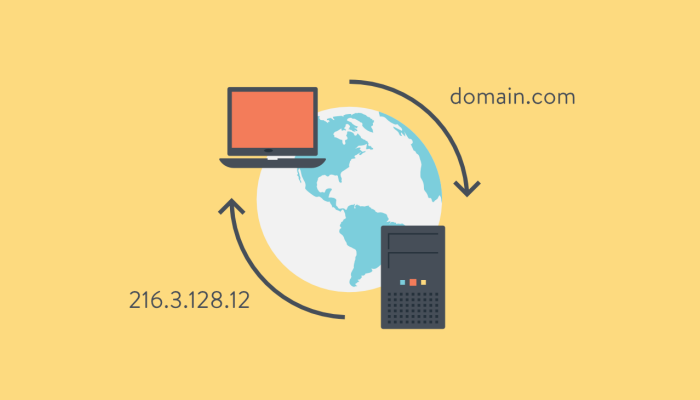
Ogni volta che accedi a un sito web, utilizzi inconsapevolmente un sistema chiamato DNS (Domain Name System). Il suo compito è tradurre un nome facile da ricordare in un indirizzo IP numerico, come ad esempio 162.210.70.63. Senza questo meccanismo, navigare su Internet sarebbe molto più complesso.
Quando però la navigazione diventa lenta, alcuni siti non si aprono o la connessione appare instabile, molti utenti iniziano a chiedersi se cambiare DNS possa migliorare le prestazioni. In particolare, chi utilizza Windows cerca soluzioni per modificare le impostazioni DNS su Windows 10 o Windows 11.
Cambiare DNS può effettivamente influire sulla velocità di risoluzione dei domini, ma non sempre rappresenta una soluzione completa. Prima di intervenire sulle impostazioni, è importante capire cosa comporta realmente questa modifica e quali sono i suoi limiti.
Nei paragrafi seguenti vedremo quando conviene cambiare DNS, come farlo correttamente e se è sufficiente per proteggere la propria connessione.
Prima di vedere nel dettaglio come cambiare DNS Windows 10/11, è utile capire perché molti utenti scelgono di modificare le impostazioni DNS su Windows.
Cambiare DNS Windows 10/11 può offrire alcuni vantaggi concreti, soprattutto in determinati contesti.
1. Controllo dei contenuti in ambito familiare
Alcuni server DNS includono funzioni di filtro che permettono di limitare l’accesso a siti per adulti o contenuti indesiderati. Per questo motivo, in ambiente domestico, cambiare DNS può rappresentare un primo livello di controllo parentale.
2. Maggiore stabilità e affidabilità
In alcuni casi, il DNS predefinito del provider può risultare lento o instabile. Scegliere un DNS alternativo può migliorare la velocità di risoluzione dei domini e ridurre errori temporanei durante la navigazione.
3. Protezione di base contro siti dannosi
Alcuni DNS pubblici integrano sistemi di blocco per domini segnalati come phishing o malware. Questo può contribuire a ridurre il rischio di accesso accidentale a siti pericolosi.
Ma cambiare DNS è sufficiente?
È importante sottolineare che, anche dopo aver effettuato il cambiare DNS Windows 10, la protezione resta limitata. Il DNS può filtrare o bloccare determinati domini, ma:
non cifra il traffico Internet
non impedisce il tracciamento da parte del provider
In altre parole, cambiare DNS migliora alcuni aspetti tecnici della navigazione, ma non garantisce una sicurezza completa. Per questo motivo, molti utenti scelgono di affiancare al cambio DNS una soluzione più avanzata, come una VPN gratis PC, capace di proteggere l’intera connessione.
Dopo aver compreso i vantaggi e i limiti del cambiare DNS, vediamo ora in pratica come modificare le impostazioni su Windows.
Dopo aver compreso i vantaggi e i limiti del cambiare DNS, vediamo ora in pratica come modificare le impostazioni su Windows.
Metodo standard su Windows 10
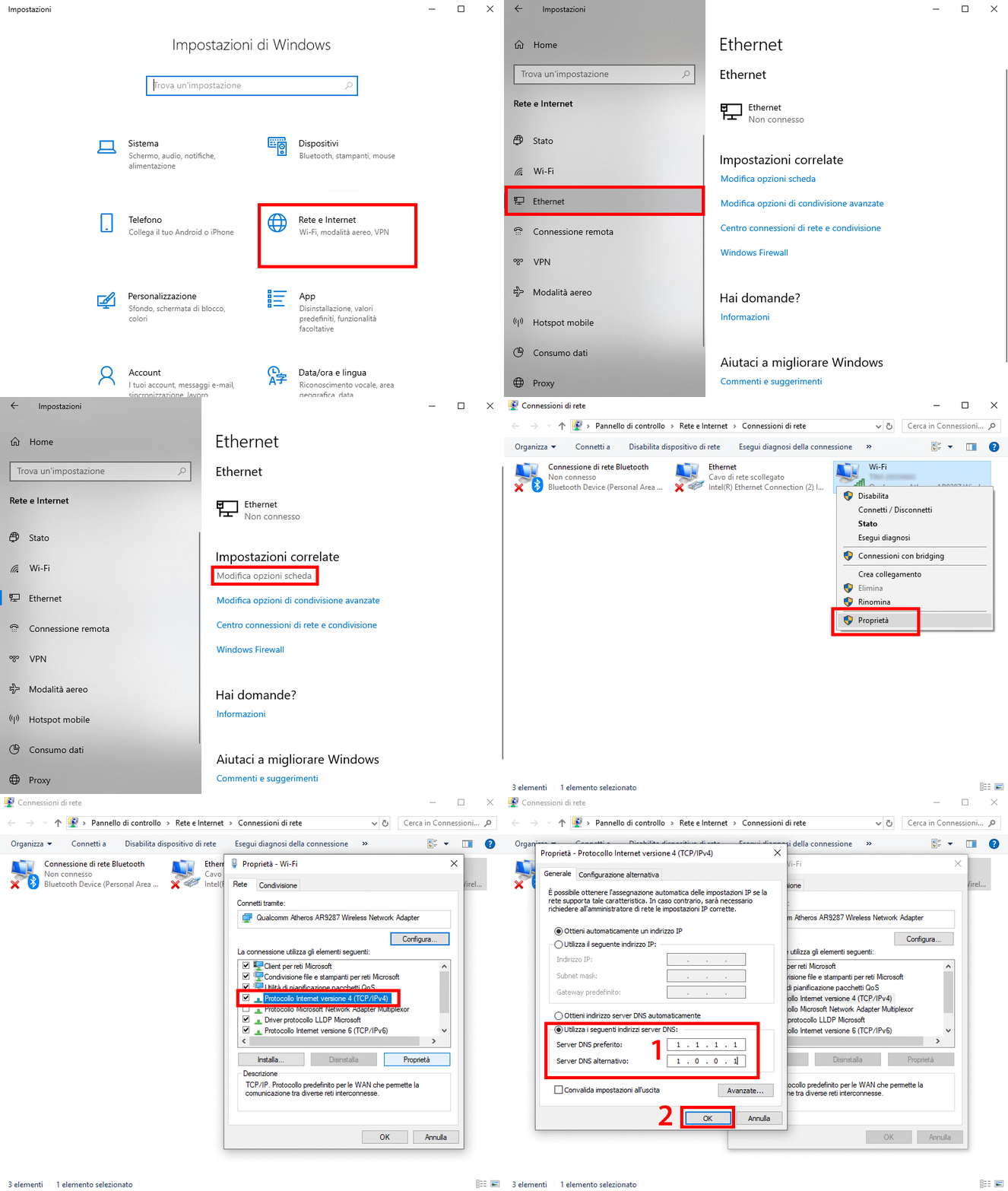
Se vuoi cambiare DNS Windows 10, puoi farlo direttamente dalle impostazioni di rete seguendo questi passaggi:
Apri Impostazioni → Rete e Internet
Seleziona Stato e poi Centro connessioni di rete e condivisione
Clicca sulla rete attiva (Wi-Fi o Ethernet)
Seleziona Proprietà
Fai doppio clic su Protocollo Internet versione 4 (TCP/IPv4)
Attiva l’opzione Utilizza i seguenti indirizzi server DNS
Inserisci il DNS preferito e l’eventuale DNS alternativo
Conferma con OK
Questo è il metodo più comune per come cambiare DNS Windows 10 o modificare manualmente il server DNS.
Come cambiare DNS su Windows 11
La procedura per cambiare DNS Windows 11 è simile, ma l’interfaccia è leggermente diversa.
Percorso principale:
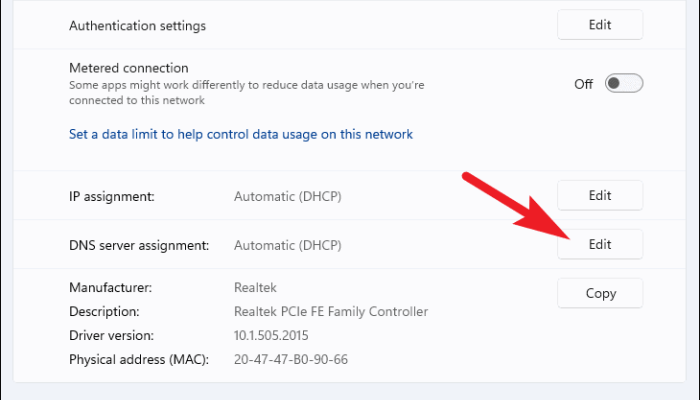
Apri Impostazioni → Rete e Internet
Seleziona Impostazioni di rete avanzate
Clicca su Proprietà hardware e connessione
Premi su Modifica accanto alle impostazioni DNS
Imposta la modalità su Manuale
Attiva IPv4 e inserisci il DNS desiderato
Differenza tra Windows 10 e Windows 11
In Windows 10 il percorso passa ancora dal Centro connessioni classico.
In Windows 11 la gestione è più integrata nelle Impostazioni moderne.
Windows 11 permette una configurazione più rapida senza accedere al pannello di controllo tradizionale.
Dal punto di vista tecnico, però, il funzionamento resta lo stesso: stai semplicemente modificando il server che risolve i nomi di dominio.
Attenzione al problema del DNS Leak
Anche dopo aver effettuato il cambiare DNS Windows, la tua connessione non è automaticamente protetta. In alcuni casi può verificarsi un cosiddetto DNS leak, ovvero una situazione in cui le richieste DNS continuano a passare attraverso il server del provider, anche se hai impostato manualmente un DNS diverso.
Questo significa che:
Il provider può ancora vedere le richieste DNS
La privacy non è garantita
Il semplice cambio DNS non equivale a sicurezza completa
Per evitare questo problema, molti utenti scelgono di utilizzare una VPN con protezione DNS integrata. Una soluzione come iTop VPN non solo cifra il traffico Internet e nasconde l’indirizzo IP, ma utilizza anche server DNS sicuri per prevenire perdite di informazioni. In questo modo non è necessario intervenire manualmente ogni volta sulle impostazioni DNS: la protezione viene gestita automaticamente.

Cambiare DNS può migliorare alcuni aspetti della navigazione, ma non rappresenta una soluzione completa in termini di sicurezza e privacy. Per capire perché una VPN sia spesso preferibile, è necessario chiarire le differenze fondamentali.
DNS vs VPN: le differenze
Molti utenti credono che cambiare DNS sia sufficiente per navigare in modo sicuro. In realtà, il DNS interviene solo nella fase di risoluzione del dominio. Anche dopo aver modificato il DNS su Windows 10 o Windows 11, la connessione non viene crittografata e l’indirizzo IP reale rimane visibile.
Una VPN opera su un livello completamente diverso. Non si limita alla risoluzione del dominio, ma crea un tunnel crittografato tra il dispositivo e il server remoto. In questo modo:
il traffico viene cifrato
l’IP viene mascherato
le richieste DNS vengono gestite in modo sicuro
Per questo motivo, mentre il DNS può migliorare alcuni aspetti tecnici della navigazione, solo una VPN garantisce una protezione completa.
Vantaggi di iTop VPN
Se l’obiettivo non è solo cambiare DNS ma ottenere una connessione davvero più sicura e stabile, serve uno strumento che protegga l’intero traffico di rete. Puoi provare una VPN gratis senza registrazione come iTop VPN. A differenza della semplice modifica dei server DNS, iTop VPN interviene su tutta la comunicazione online: cifra i dati, nasconde l’indirizzo IP e gestisce le richieste DNS in modo sicuro, garantendo una protezione completa durante la navigazione.

8,000,000 Download
8,000,000 Download
- Funzionalità principali di iTop VPN Free:
-
- VPN sicura per Windows, Mac, iOS, Android
- 3200+ server VPN in 100+ posizioni
- IP dedicato in USA, Regno Unito, Germania, Canada
- Blocca annunci, tunneling diviso, kill switch
- Double VPN e monitoraggio del dark web
Tra le funzionalità principali:
Connessione stabile e piano gratuito. iTop VPN offre una versione gratuita che permette di migliorare stabilità e accesso ai contenuti senza costi iniziali.
Protezione DNS integrata. Le richieste DNS vengono gestite all’interno del tunnel crittografato, riducendo il rischio di DNS leak o modifiche non autorizzate delle impostazioni.
Sicurezza avanzata della privacy. Include funzioni come Kill Switch e blocco degli annunci, utili per proteggere i dati personali anche in caso di disconnessione improvvisa. Il supporto IPv6 contribuisce a una gestione più sicura del traffico di rete.
Sblocco dei contenuti online. A differenza del semplice cambio DNS, una VPN consente di ottenere un nuovo indirizzo IP e superare restrizioni regionali su streaming, giochi e servizi web.
In definitiva, se vuoi andare oltre il semplice cambiare DNS e ottenere sicurezza reale, velocità e accesso globale ai contenuti, iTop VPN rappresenta la soluzione più completa e immediata.
Leggi Anche: Come Cambiare IP PC 2026| Guida rapida e gratuita>>>
Come proteggere le impostazioni DNS su Windows?
Passaggio 1: Scarica la migliore VPN gratis, iTop VPN, e installala sul tuo Windows 10/Windows11.
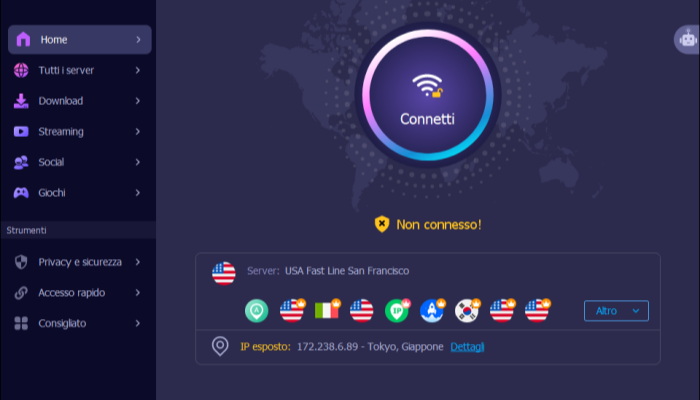
Passaggio 2: Scegli un server a piacimento tra i numerosi server disponibili e nell'interfaccia principale clicca su "Connetti" per accedere a Internet con una VPN.
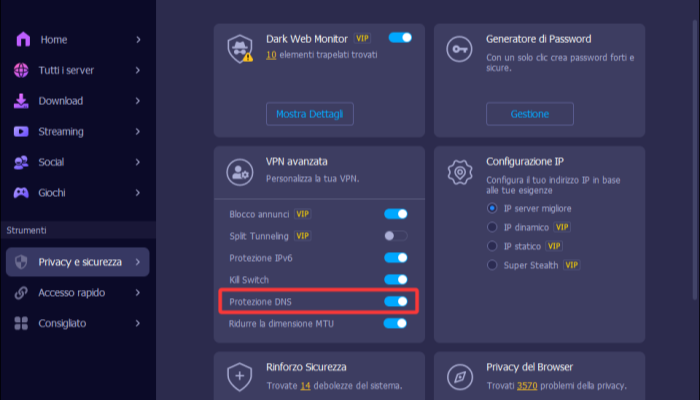
Passaggio 3: Vai alla barra laterale e clicca su "protezione privacy", scorri verso il basso per abilitare la "protezione DNS".
TIPS
iTop VPN consente a tutti gli utenti di accedere in modo anonimo. Tuttavia, se crei un nuovo account iTop, puoi connettere fino a 5 dispositivi con un account contemporaneamente. iTop VPN è disponibile su Windows, Mac, iOS ed è anche una VPN per Android sicura.Oltre a Windows, è possibile modificare i DNS anche su altri dispositivi. Tuttavia, ricorda che cambiare DNS può migliorare leggermente la velocità di risoluzione o risolvere problemi temporanei, ma non sostituisce una VPN quando si tratta di aggirare blocchi geografici o proteggere la privacy.
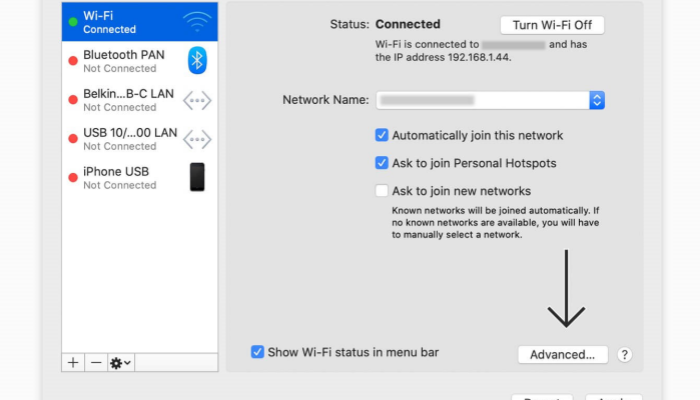
Come cambiare DNS su Mac
Su macOS la procedura è semplice:
Vai su Impostazioni di Sistema → Rete
Seleziona la connessione attiva (Wi-Fi o Ethernet)
Clicca su Dettagli → DNS
Premi il simbolo + e inserisci i DNS desiderati (ad esempio 8.8.8.8 / 8.8.4.4)
Conferma con OK
Il cambiamento ha effetto immediato. Tuttavia, il tuo indirizzo IP rimane invariato e il traffico non viene cifrato.
Dove trovo il DNS del mio router?
Se vuoi cambiare DNS per tutti i dispositivi connessi alla rete domestica, puoi farlo direttamente dal router.
Procedura generale:
Accedi al pannello del router digitando 192.168.1.1 o 192.168.0.1 nel browser
Inserisci username e password
Cerca la sezione WAN, Internet Settings o DNS
Disattiva “DNS automatico”
Inserisci i DNS manuali
Salva e riavvia il router
In questo modo tutti i dispositivi useranno quei DNS. Anche qui, però, non cambia il tuo IP pubblico e non ottieni protezione crittografata.
Switch: cambiare DNS per migliorare la velocità di download
Molti utenti Nintendo Switch modificano i DNS quando i download risultano lenti o instabili.
Per cambiare DNS su Switch:
Vai su Impostazioni di Sistema
Seleziona Internet → Impostazioni Internet
Scegli la rete Wi-Fi attiva
Vai su Modifica impostazioni
Imposta DNS su “Manuale”
Inserisci DNS primario e secondario
Salva
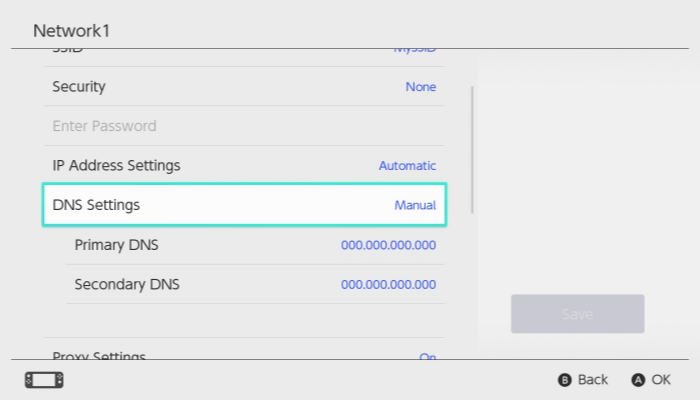
In alcuni casi questo può ridurre problemi di risoluzione dei server Nintendo, ma non migliora realmente la banda disponibile e non riduce la latenza in modo significativo.
Se il problema è legato a restrizioni di rete, congestione o limiti del provider, solo una VPN gratis Windows con server ottimizzati può offrire un miglioramento concreto, fornendo un instradamento più stabile e un nuovo indirizzo IP.
Cambiare DNS aumenta davvero la velocità di Internet?
Non aumenta la velocità della linea in sé.
Il cambio DNS può rendere più veloce la risoluzione dei nomi di dominio, ma non modifica la banda fornita dal tuo operatore.
Se la connessione è lenta per congestione, limiti ISP o instradamento inefficiente, cambiare DNS non risolve il problema.
Cambiare DNS permette di aggirare blocchi geografici?
Raramente. Alcuni siti possono avere restrizioni basate su DNS, ma la maggior parte dei servizi di streaming utilizza il controllo dell’indirizzo IP. Cambiare DNS non modifica il tuo IP pubblico. Per accedere a contenuti esteri serve una VPN che assegni un nuovo indirizzo IP.
Cambiare DNS protegge la privacy?
No. Il DNS non cifra il traffico Internet. Il tuo provider può comunque monitorare le attività online.
Una VPN, invece, cifra il traffico e impedisce l’intercettazione dei dati su reti pubbliche o domestiche.

È meglio usare DNS pubblici o quelli del provider?
I DNS pubblici (come Google o Cloudflare) sono spesso più rapidi e stabili rispetto a quelli del provider. Tuttavia, non offrono anonimato completo né protezione avanzata.
DNS o VPN: qual è la soluzione migliore?
Dipende dall’obiettivo.
Se vuoi solo migliorare la risoluzione dei siti → DNS
Se vuoi protezione, privacy e accesso a contenuti esteri → VPN
Per sicurezza completa, accesso senza restrizioni e protezione su Wi-Fi pubblici, una VPN resta la soluzione più efficace.
DNS non è solo un sistema di nomi di dominio, infatti il DNS ha anche una grande influenza sulla tua esperienza di navigazione, inclusa la sicurezza dei dati personali, la velocità di connessione, l'accesso ai contenuti bloccati e la protezione contro malware e attacchi di virus. Per riassumere questo articolo, puoi cercare un servizio VPN come iTop VPN per proteggere le tue impostazioni DNS. Naturalmente, puoi anche trovare una soluzione su come cambiare DNS Windows 10 tramite Impostazioni, Pannello di controllo e Prompt dei comandi. Tenendo in considerazione la semplicità e praticabilità, scegliere una VPN per Windows per proteggere il DNS è il modo più semplice per una migliore navigazione online. Scarica ora iTop VPN per proteggere subito il tuo DNS.
-
iTop VPN - Accesso privato a Internet
-
- Accedi a oltre 3200 server per visitare liberamente siti in tutto il mondo
- Nascondi il tuo indirizzo IP per proteggere la tua privacy
- Kill switch automatico per proteggere i tuoi dati
- Double VPN e monitor del dark web per una sicurezza aggiuntiva
- Articoli correlati
-
-

Perché hai bisogno di cambiare indirizzo IP? Qual è lo strumento migliore da usare?
-

Usa una VPN con IP dinamico per il tuo anonimato e la tua privacy
-

Come Cancellare Cronologia Navigazione per non Lasciare Tracce
-

Le migliori VPN con prova gratuita di 7 giorni da provare nel 2025
-

Esistono VPN completamente gratis? Recensione delle VPN più sicure e veloci
-

Cosa sono le impostazioni VPN? Come configurare VPN e usare la migliore VPN per connettersi a una rete protetta?
-

VPN Gratis Senza Registrazione 2026: Qual è Davvero Sicura da Scaricare
-

Migliori Siti Torrent 2026: i Migliori Siti Torrent Italiani Funzionanti e Sicuri
-




Lascia un commento Il tuo indirizzo email non sarà pubblicato.