I Server Fortnite Non Rispondono: Consigli Smart Per Gameplay Stabile
Server di Fortnite non rispondono? Scopri perché e verifica se Fortnite è down e trova soluzioni per risolvere i problemi dei server di Fortnite.
Cosa significa “I server di Fortnite non rispondono”? Questo messaggio compare quando il gioco non riesce a stabilire una connessione stabile con i server di Epic Games. Molti giocatori potrebbero chiedersi subito: “Perché su Fortnite I server non rispondono?”, soprattutto quando non riescono ad accedere o il matchmaking non si avvia. Potrebbero effettivamente verificarsi interruzioni generali, ma questo avviso compare più spesso anche quando i server sono tecnicamente online, il che rende il problema più confuso di quanto sembri.
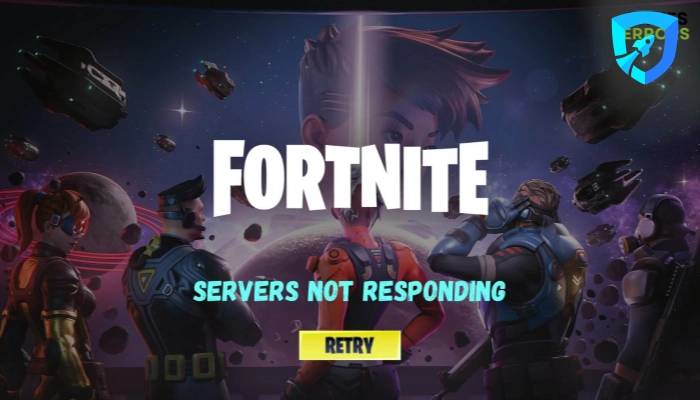
Per capire come risolvere il problema dei server di Fortnite che non rispondono, bisogna innanzitutto stabilire se si tratta di un problema generale o locale. Sì, il fatto che i server di Fortnite non rispondano oggi può essere causato da diversi motivi. Invece di dare per scontato un'interruzione totale del servizio, dovresti prima verificare la tua connessione. Se è tutto a posto, segui le istruzioni riportate in questa guida per risolvere rapidamente il problema ed evitarlo in futuro.
In realtà, l'errore “i server di Fortnite non rispondono” non significa sempre che l'infrastruttura di Epic sia guasta. I dati passano attraverso il router, i nodi dell'ISP e i gateway regionali prima di raggiungere il server di gioco. Un malfunzionamento in qualsiasi punto può interrompere la comunicazione, il che spiega perché i server di Fortnite non rispondano anche durante il normale funzionamento.
Tra le cause più comuni troviamo:
Manutenzione ufficiale o distribuzione di patch
Picchi di traffico durante eventi o nuove stagioni
Inefficienze di routing dell’ISP
Perdita di pacchetti dati dovuta alla connessione Wi- Fi instabile
Interferenze del firewall o dell’antivirus
Errori di risoluzione DNS
Filtraggio o limitazione regionale
File di gioco danneggiati o mancanti
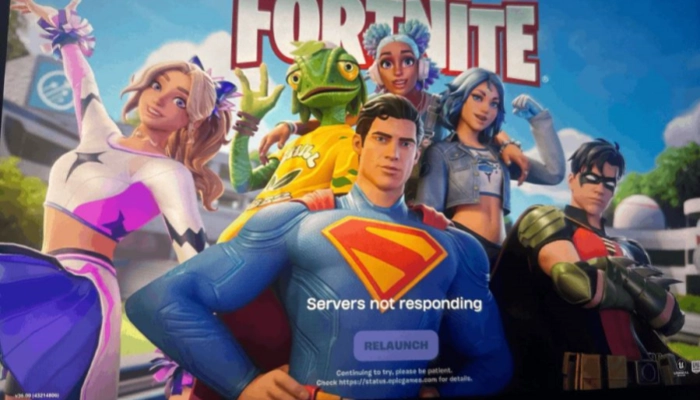
Prima di modificare le impostazioni, verifica se il problema è generale o riguarda i server. Molti utenti cercano “Fortnite non funziona” non appena perdono la connessione, ma non tutti i casi sono dovuti a problemi a livello di server. Verificare prima lo stato del servizio fa risparmiare tempo ed evita inutili tentativi di risoluzione dei problemi.
Ecco alcuni modi per verificare lo stato:
Pagina di stato server di Epic Game
I canali social ufficiali di Forntnite
I forum della community e Reddit
Chiedere a amici in altre regioni
Se gli altri riescono ad accedere, il problema di mancata risposta dei server di Fortnite è probabilmente locale.
Dopo aver verificato che il problema non sia un'interruzione globale e aver controllato se “Fortnite è inattivo”, il Step successivo è concentrarsi su come risolvere il problema dei server di Fortnite che non rispondono sul tuo dispositivo e sulla tua rete.
Per risolvere efficacemente il problema, procedi seguendo questa guida passo dopo passo, iniziando con semplici operazioni di ripristino e passando poi a interventi di rete più approfonditi.
1. Riavvia l'intera rete
Spegni il modem e il router per almeno 3 minuti. Questo aggiorna le tabelle di routing e cancella le connessioni bloccate che spesso causano la mancata risposta dei server su Fortnite.
2. Passa a una connessione cablata
Le interferenze Wi-Fi causano la perdita di pacchetti e picchi di latenza. L'uso di Ethernet fornisce un percorso stabile e riduce le possibilità che i server di Fortnite non rispondano durante il matchmaking.
3. Svuotare la cache DNS (Windows)
Apri il Prompt dei comandi ed esegui:
ipconfig /flushdns
Questo risolve i problemi di risoluzione dei nomi che spesso spiegano perché Fortnite segnala che i server non rispondono.
4. Cambiare i server DNS
Utilizza i DNS di Google (8.8.8.8) o Cloudflare (1.1.1.1). I malfunzionamenti del DNS dell'ISP causano spesso errori di mancata risposta dei server di Fortnite.
5. Verifica i file di gioco
In Epic Launcher, verifica Fortnite per riparare i dati danneggiati che potrebbero bloccare la comunicazione con il server.
6. Consenti l'accesso a Fortnite attraverso il firewall
Assicurati che sia Fortnite che Epic Launcher siano aggiunti come eccezioni.
7. Aggiorna i driver di rete
I driver obsoleti possono causare disconnessioni casuali sotto carico. Aggiorna i tuoi driver di rete tempestivamente.
8. Chiudi le applicazioni in background che consumano banda
Lo streaming, i download o la sincronizzazione su cloud possono interferire con il traffico del server. Prova quindi a chiudere tutte queste applicazioni e riprova.

9. Prova un percorso di routing diverso
Se il percorso del tuo ISP è instabile, deviare il traffico tramite iTop VPN o effettuare un test con una VPN gratis può aiutarti a determinare se il routing è la causa principale del mancato riscontro dei server di Fortnite, piuttosto che un'interruzione del servizio.
10. Ripristina le impostazioni di rete (soluzione avanzata)
Se i server di Fortnite non rispondono e continuano a non funzionare anche dopo aver provato i passaggi sopra indicati, la configurazione di rete del tuo sistema potrebbe essere danneggiata. Il ripristino delle impostazioni di rete ricostruisce tutte le schede di rete ed elimina i conflitti nascosti.
Su Windows:
Vai su Impostazioni > Rete e Internet > Impostazioni di rete avanzate > Ripristina rete, quindi riavvia il PC.
Sulle console, riavvia la console e il router, quindi riconnettiti al Wi-Fi manualmente per aggiornare i profili di rete.
L'applicazione metodica di questi passaggi risolve la maggior parte delle cause lato client alla base della mancata risposta dei server di Fortnite senza dover attendere le correzioni da parte di Epic.

A volte, I server Fortnite non funzionano solo per alcuni giocatori, mentre altri riescono a connettersi senza alcun problema. Questo di solito significa che il problema non risiede nei server di Epic, ma nel modo in cui la connessione del giocatore raggiunge tali server. I diversi provider di servizi Internet (ISP) utilizzano percorsi di routing diversi e alcune rotte potrebbero essere congestionate, instabili o soggette a perdita di pacchetti. In alcune regioni, come la Malesia, la gestione del traffico di rete (traffic shaping) potrebbe assegnare una priorità inferiore ai dati relativi ai giochi, causando errori di connessione anche se i server sono online.
Poiché il problema risiede spesso nel percorso di rete piuttosto che nel server stesso, modificare tale percorso diventa una soluzione pratica. Ecco perché le VPN gratis PC sono utili in questi casi. Reindirizzando il traffico attraverso percorsi alternativi e ottimizzati, una VPN può aggirare i nodi ISP instabili o le restrizioni regionali, contribuendo a ridurre i casi in cui i server di Fortnite non rispondono a causa di inefficienze di routing anziché di un vero e proprio downtime del server. I giocatori che si connettono da regioni come l'India, il Giappone e altri paesi possono trarre vantaggio da percorsi di routing alternativi quando l'infrastruttura locale è instabile.
Una VPN è utile quando I server Fortnite non rispondono e il problema è dovuto a un routing inadeguato piuttosto che a vere e proprie interruzioni del servizio. Crittografa il traffico e lo reindirizza attraverso percorsi ottimizzati, stabilizzando spesso la comunicazione e riducendo la perdita di pacchetti. Tra le numerose VPN disponibili per il gaming, iTop VPN rappresenta una buona scelta.


- Migliore VPN per gaming - iTop VPN
-
- Massima velocità per giocare senza lag
- Server dedicati per il gaming con ping basso
- Game Booster e supporto NAT per ridurre il lag
- Disponibile su Windows, macOS, iOS, Android
iTop VPN è progettata per ottimizzare il routing di rete piuttosto che limitarsi a mascherare la posizione. Fornisce l'accesso a un ampio elenco di server VPN che consente ai giocatori di selezionare percorsi meno congestionati per raggiungere i server di gioco. Ciò è particolarmente utile quando i server di Fortnite non rispondono a causa di problemi di routing dell'ISP o fluttuazioni della rete regionale. Crittografando e reindirizzando il traffico attraverso server ottimizzati, iTop VPN mette a disposizione oltre 3200 server veloci in più di 100 paesi per mantenere la tua connessione di gioco stabile e senza interruzioni.
Per i giocatori di Fortnite, un percorso più stabile significa meno errori di accesso, un matchmaking più fluido e un minor rischio di disconnessioni durante le partite. Inoltre, iTop VPN come una VPN gratis senza registrazione supporta funzionalità quali server ottimizzati per il gaming, kill switch, IP dedicato, doppia VPN, ecc., per proteggere ulteriormente il tuo gaming e la tua navigazione in rete.
Una quota consistente della base di giocatori di Fortnite utilizza il PC – spesso stimata intorno al 30% – il che significa che gli utenti Windows si trovano spesso ad affrontare problemi di mancata risposta dei server di Fortnite. Rispetto alle console, gli ambienti PC sono più esposti al traffico in background e alle interferenze di rete a livello di sistema, rendendo i percorsi di connessione meno prevedibili. Prendiamo quindi come esempio l’uso di una VPN per PC.
Passo 1. Scarica e installa iTop VPN sul tuo PC Windows, quindi avvia l’applicazione.
Passo 2. Seleziona un server ottimizzato per i giochi o un server vicino a bassa latenza e clicca su Connetti.
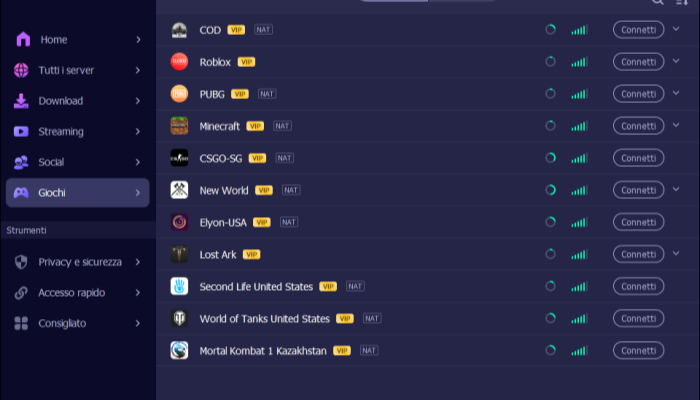
Passo 3. Attendi fino a quando lo stato della VPN non mostra che la connessione è attiva e stabile.
Passo 4. Apri Fortnite, accedi e avvia il matchmaking per testare la connessione.
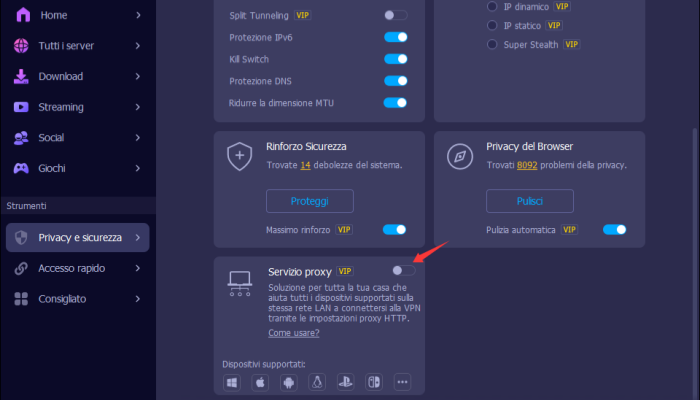
Per gli utenti di console, l'installazione diretta della VPN non è supportata, ma è comunque possibile connettersi tramite una rete locale abilitata per la VPN. Abilita la funzione Servizio Proxy in iTop VPN sul tuo PC, quindi collega la tua PlayStation, Xbox o Switch alla stessa LAN. Ciò consente anche al traffico della tua console di passare attraverso il percorso VPN, contribuendo a ridurre i problemi di mancata risposta dei server di Fortnite causati da percorsi ISP instabili.
Conclusione
Se i server di Fortnite non rispondono non significa necessariamente che i server di Epic siano offline. Verificando lo stato dei server, applicando soluzioni locali e ottimizzando i percorsi di routing, è possibile risolvere rapidamente la maggior parte dei problemi di connessione, garantendo un'esperienza di gioco più fluida e stabile su Fortnite. Prova i metodi descritti in questa guida e goditi una partita senza intoppi.


- Migliore VPN per streaming - iTop VPN
-
- 3200+ server in 100+ posizioni in tutto il mondo
- Server dedicati per Netflix, Disney+, Hulu, ecc.
- Larghezza di banda illimitata per lo streaming video in 1080p
- IP dedicato per aggirare blocchi e divieti VPN
- Articoli correlati
-
-

Dai un’occhiata agli 8 migliori fornitori di VPN per gaming del 2024
-

VPN Gaming: Ottimizza la Tua Esperienza di Gioco con VPN Gratis
-
VPN No Lag: Riduci Latenza, Ping e Goditi una Connessione Fluida
-

3 VPN gaming gratis: velocità estrema e nessuna interruzione
-

VPN per Gaming Riduce Il Ping per Garantire I Giochi Con Una Connessione Stabile e Senza Lag
-

10 Modi Su Come Ottimizzare PC per Gaming Gratuitamente [100% Funzionanti]
-





Lascia un commento Il tuo indirizzo email non sarà pubblicato.