Come monitorare la temperatura della CPU e GPU
Ti è mai capitato che la CPU, la GPU o le ventole del PC si surriscaldassero? Come hai abbassato la temperatura? Ecco le soluzioni per controllare e monitorare in tempo reale la temperatura della CPU e la GPU, sia in gioco che normalmente.
Scopri di piùTemperatura ottimale della CPU e la GPU durante il gioco
In media, la temperatura della CPU durante il gioco dovrebbe mantenersi tra 75 e 80°C (circa 167-176°F), quindi l'ideale è non superare gli 80°C (176°F).
Per la GPU la media varia molto, perché ogni scheda ha soluzioni di raffreddamento diverse. Di solito la temperatura massima è intorno ai 95°C (203°F), ma l'ideale durante il gioco sarebbe inferiore a 85°C (185°F) anche sotto carico pesante.

-
Come monitorare la temperatura della CPU e la GPU durante il gioco
- La temperatura della CPU e la GPU sale durante il gioco. Come la controlli di solito? Per farlo ti consigliamo Smart Game Booster, un monitor in tempo reale che mostra la temperatura della CPU e la GPU all'interno del gioco, insieme ai dettagli della scheda madre e la velocità delle ventole. Inoltre, ti avviserà se un componente si surriscalda, prevenendo danni e perdita di dati.
- Download gratuito

-
Altri 4 modi per controllare la temperatura della CPU e la GPU
- Usare un'utility della CPU Monitora la temperatura nel BIOS Eseguire nvidia-smi.exe Installare una sonda termica
- PS: i metodi seguenti sono applicabili quando non stai giocando
-
1Usare un'utility della CPU
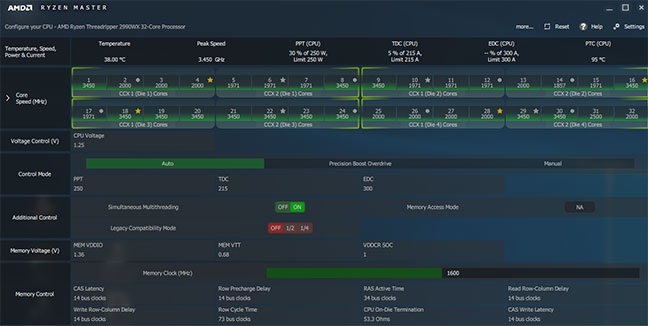
- Se hai una CPU AMD o Intel, puoi usare le rispettive utility per monitorare la temperatura del PC: Ryzen Master ed Extreme Tuning Utility. Non solo permettono di fare l'overclock della CPU per migliorare le prestazioni, ma anche di controllarne la temperatura. La cosa a cui devi prestare attenzione è che queste due utility non sono disponibili per tutti i PC Windows; è meglio chiedere a un tecnico professionista di aiutarti con l'installazione.

-
2Monitora la temperatura nel BIOS
- Il BIOS (Basic Input Output System) è il programma su un chip della scheda madre. Istruisce il computer sulle funzioni base e permette di identificare e configurare l'hardware, come dischi, drive per floppy, drive ottici, CPU, memoria e altri componenti. Per monitorare la temperatura della CPU e la GPU, segui questi passaggi.
-
- Riavvia il PC;
- Premi il tasto BIOS. Il tasto dipende dal produttore, e possono essere F2, F10, Canc. Di solito compare sulla schermata con il logo del produttore. Se non premi in tempo, il PC si avvia normalmente, e quindi dovrai riavviare nuovamente. Diverse versioni del BIOS hanno etichette diverse, come H/W Monitor, Status, PC Health. Nella sezione troverai anche la CPU.

-
3Eseguire nvidia-smi.exe
- Per le GPU Nvidia, puoi eseguire nvidia-smi.exe dal Prompt dei comandi per vedere la temperatura. Ecco come:
-
- Premi WIN+R per aprire Esegui, digita cmd e premi Invio;
- Vai a C:\Program Files\NVIDIA Corporation\NVSMI e cerca il file nvidia-smi.exe.
- Trascina il file nella finestra nera e premi Invio.
- In questo modo puoi vedere la temperatura della GPU e altri dati.

-
4Installare una sonda termica
- Oltre ai metodi software, puoi provare soluzioni hardware. Installa una sonda attaccata direttamente alla GPU. L'altra estremità si collega a un display digitale, solitamente alloggiato in un vano da 3,5 o 5,25 pollici. Il display mostrerà la temperatura della scheda video.

-
Come abbassare la temperatura della CPU e la GPU?
- Se la CPU e la GPU sono troppo calde, puoi intervenire per abbassare la temperatura. Spesso l'alta temperatura della CPU è dovuta a polvere e sporco accumulati nel tempo. Prova prima a pulire a fondo il PC. Se non basta, passa ai metodi successivi.
- PS: i metodi seguenti richiedono competenza. Se non conosci bene il tuo PC, non provarli da solo.
-
Lascia respirare il computer
- Assicurati che le ventole e le prese d'aria non siano ostruite dalla polvere. Apri il computer e soffia via la polvere con aria compressa. Se l'aria non circola tra i componenti, il calore sale.
-
Aggiorna la ventola della CPU
- La CPU è il componente che si surriscalda più facilmente. Per abbassarne la temperatura, puoi sostituire la ventola e farla girare al massimo. Una ventola più grande raffredda molto meglio di quella di serie.
-
Applicare nuova pasta termica
- La pasta termica trasferisce il calore dalla CPU al dissipatore per tenere gli hardware più freschi. Col tempo si degrada. Se le temperature sono più alte del normale, cambiare la pasta termica può essere la soluzione migliore.
-
Sostituisci il dissipatore
- Se la CPU resta sempre calda, forse il dissipatore e la ventola non funzionano bene. In questo caso ti serve un nuovo sistema dissipante, che sposti più aria di quella già presente. Tieni presente che ventole più grandi possono fare più rumore.
Smart Game Booster
Monitora in tempo reale la temperatura della CPU e la GPU
- Download gratuito
- Windows 11/10/8/8.1/7/Vista/XP