Overclock di CPU e GPU Super potenzia le prestazioni del tuo gioco con un solo click
Vuoi giocare in modo più fluido senza cambiare i componenti hardware del PC? È ora di sfruttare il vero potenziale del tuo hardware. Analizza la CPU e la GPU e aumenta la loro frequenza. È garantita una migliore esperienza di gioco!

Cos'è l'overclock
La differenza tra prima e dopo l'OVERCLOCK
- Come fare l'overclock della CPU e GPU
- Modificare i circuiti (i ponticelli)
- Modificare le impostazioni del BIOS
- Usare Smart Game Booster
Attenzione all'overclock
Cos'è l'overclock?
L'overclock è l'operazione che consente di aumentare la velocità di funzionamento di un componente. In informatica, è la pratica di aumentare la frequenza di clock di un computer oltre i limiti di progetto del produttore, per migliorare le prestazioni del processore. Di solito si esegue l'overclock della CPU, la GPU e la scheda di memoria. Vediamo alcuni metodi per fare l'overclock della CPU e la GPU.
A volte, per aumentare la velocità e le prestazioni in gioco, i giocatori eseguono l'overclock della CPU e GPU anche se hanno già PC potenti.
La differenza tra prima e dopo l'OVERCLOCK
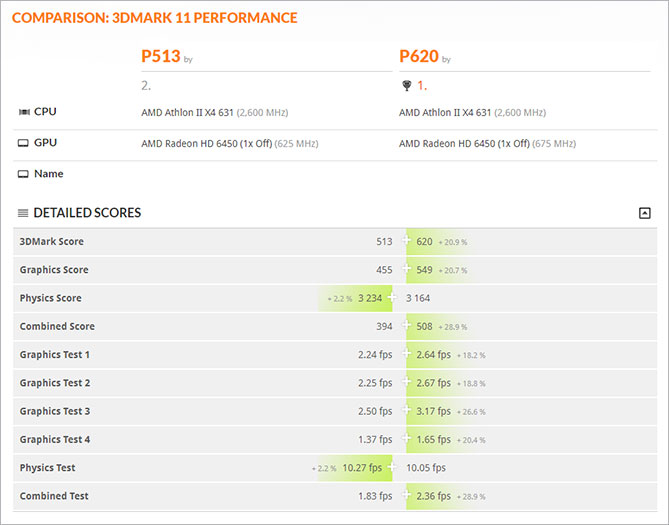
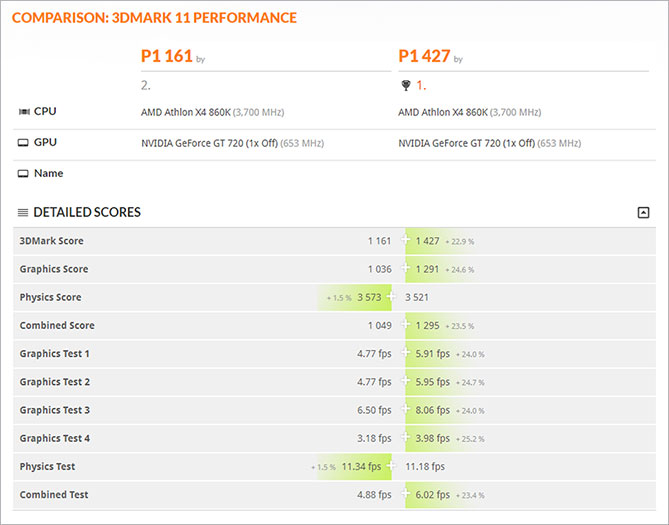
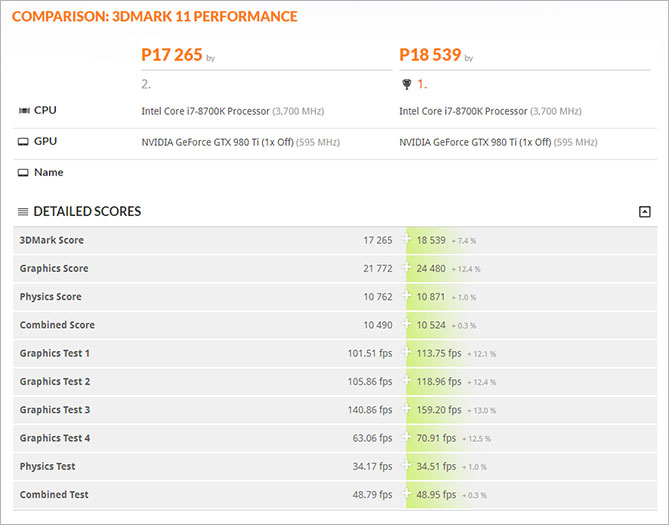
Il laboratorio 3DMark ha realizzato alcuni test pratici sull'overclock di CPU Intel, AMD e GPU Nvidia. I risultati mostrano che, dopo l'overclock, il computer raggiunge punteggi superiori sulla CPU, la GPU e la scheda grafica. Puoi vedere i dettagli qui:

Datenquelle:
https://www.3dmark.com/compare/3dm11/13525499/3dm11/13525842
https://www.3dmark.com/compare/3dm11/13527331/3dm11/13527393
https://www.3dmark.com/compare/3dm11/13527442/3dm11/13527458
https://www.3dmark.com/compare/3dm11/13525748/3dm11/13525773
I test mostrano che più bassa è la configurazione del PC, migliori sono i risultati dell'overclock. Quindi è il momento di riscoprire le prestazioni del tuo vecchio PC!
Come eseguire l'overclock della CPU e GPU?
I produttori di CPU sviluppano schede madri diverse. Quindi, se vuoi fare l'overclock della CPU, controlla prima i tuoi componenti. L'overclock è rischioso, fai attenzione. Una volta verificato che la CPU/GPU possono essere overclocked, prova questi metodi.
Metodo 1 Modificare i circuiti (i ponticelli)
Questo metodo richiede di aprire il computer e modificare i circuiti interni, ossia della scheda madre, la scheda grafica... ci sono tanti piccoli quadrati con un cappuccio di plastica e l' interno metallico. Bisogna dunque modificare i circuiti. Alcuni tecnici li usano per eseguire l'overclock.

Metodo 2 Modificare le impostazioni del BIOS
Puoi eseguire l'overclock della CPU e la GPU anche dalle impostazioni del BIOS. Di solito i produttori impostano configurazioni standard, non spinte al massimo. Modificando alcune voci del BIOS puoi fare l'overclock del PC e migliorare l'esperienza di gaming.

- Segui questi passaggi per modificare il BIOS:
-
Starten Sie Ihren PC neu und drücken Sie die BIOS-Taste.
Gängige BIOS-Tasten nach Hersteller:
ASRock: F2 oder Entf
ASUS: F2 für alle PCs, F2 oder Entf für Mainboards
Acer: F2 oder Entf
Dell: F2 oder F12
ECS: Entf
Gigabyte/Aorus: F2 oder Entf
HP: F10
Lenovo (Laptops): F2 oder Fn + F2
Lenovo (Desktop-PCs): F1
Lenovo (ThinkPads): Enter, dann F1
MSI: Entf für Mainboards und PCs
Microsoft Surface Tablets: Lauter-Taste gedrückt halten
Origin PC: F2
Samsung: F2
Toshiba: F2
Zotac: Entf
Trova il chipset da regolare e modifica la frequenza e il voltaggio. La regola è aumentare gradualmente la frequenza e regolare il voltaggio, dissipando più calore possibile per mantenere il sistema stabile.
Nota: i due metodi sopra richiedono competenze molto elevate. Se non sei esperto, evita di provarli.
Metodo 3 Usare Smart Game Booster
Per i principianti, modificare a mano l'hardware o le impostazioni di sistema per eseguire l'overclock della CPU/GPU non è semplice. Un errore potrebbe danneggiare i componenti. Per ridurre al minimo il rischio, ti consigliamo il miglior programma di overclock: Smart Game Booster. È un game booster e software di overclock pensato per migliorare la velocità e le prestazioni di un computer. Con Smart Game Booster puoi fare l'overclock del PC Windows con un solo click.
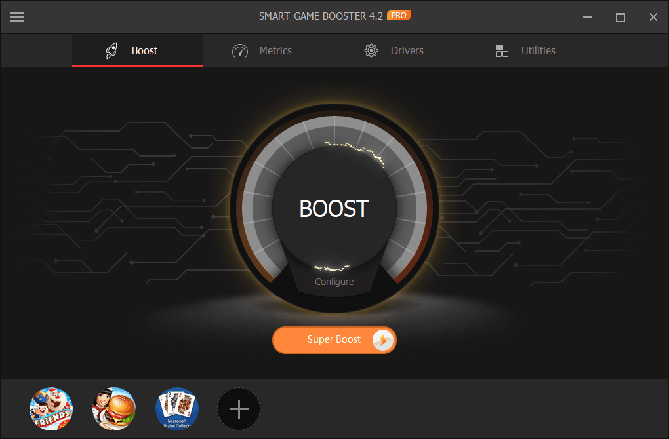
Per rendere l'overclock efficace, Smart Game Booster analizza prima il PC e poi offre una soluzione completa per fare l'overclock della GPU Intel, AMD e Nvidia. Il pulsante POTENZIA termina i processi inutili e libera la RAM mentre giochi. Inoltre, la funzione SUPER POTENZIAMENTO ti permette un overclock ancora più spinto.
Attenzione all'overclock
L'overclock migliora le prestazioni del sistema e la velocità di gioco, ma ha anche degli svantaggi. Dopo aver fatto l'overclock CPU e GPU, potresti riscontrare alcuni di questi problemi.
Aumentare la frequenza di clock dei componenti hardware migliora sicuramente le prestazioni, ma causa anche problemi. Per questo gli utenti inesperti farebbero meglio a usare uno strumento di overclock specifico per potenziare la CPU e la GPU.
Smart Game Booster usa tecniche avanzate per fare l'overclock del PC Windows, apportando miglioramenti efficaci cercando per quanto possibile di evitarne gli svantaggi. Inoltre, monitora la temperatura in tempo reale. Quindi non devi preoccuparti di surriscaldamenti dopo l'overclock.

Smart Game Booster 6
Overclock dell'hardware per migliorare la velocità di gioco
- Download gratuito
- Windows 11/10/8/8.1/7/Vista/XP
Overclock hardware
Monitora la temperatura del PC
Aumenta la velocità di gioco
Aumenta gli FPS
Download gratuito