Come Cambiare I Temi Windows - Guida Completa per Windows 10 e Windows 11
Come si cambiano i temi Windows? Clicca per vedere come cambiare il tema Windows per Windows 10 o 11.
Personalizzare il desktop è uno dei modi più semplici per migliorare sia la produttività che il comfort visivo. Che tu stia cercando come cambiare il tema di Windows, modificare lo stile dell'interfaccia o regolare i colori e gli sfondi, Windows offre opzioni integrate facili da accedere e utilizzare.
Poiché alcuni utenti cercano come cambiare i temi Windows in scuro o come cambiare il tema di Windows 11, la personalizzazione è diventata una parte fondamentale dell'esperienza Windows. Dai cambiamenti di tema di base alla personalizzazione avanzata del desktop, questa guida ti accompagnerà passo dopo passo attraverso tutti i metodi essenziali, compreso un approccio più intelligente con un solo clic per gli utenti che desiderano un controllo più approfondito.
Prima di imparare come modificare i temi di Windows 11 o Windows 10 e altro ancora, è importante comprendere la differenza tra sfondo, colori delle finestre e temi completi. Queste tre opzioni vengono spesso confuse, ma hanno scopi diversi.
La modifica dello sfondo del desktop influisce solo sull'immagine dietro le icone. La regolazione dei colori delle finestre modifica i colori di accento, i bordi, gli elementi evidenziati nel menu Start e le tonalità della barra delle applicazioni.
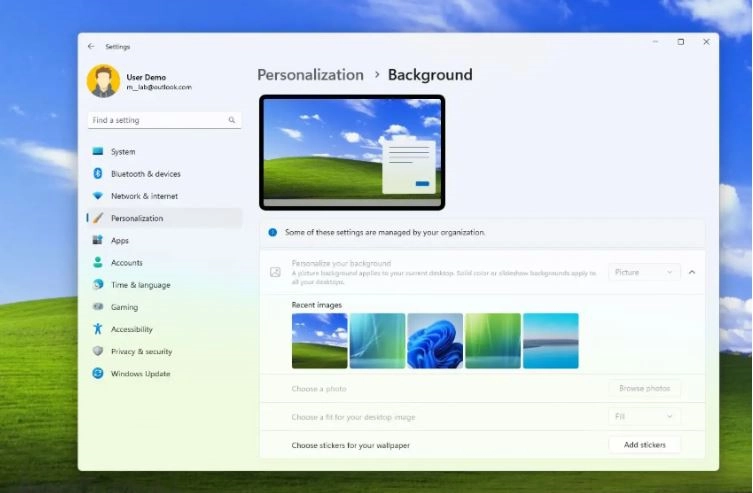
Un tema completo di Windows, invece, combina immagini di sfondo, colori, suoni, stili del cursore e, talvolta, caratteri tipografici in un unico pacchetto visivo. Comprendere questa distinzione ti aiuta a scegliere se desideri una semplice modifica estetica o una trasformazione completa dell'interfaccia.
Esistono alcuni temi integrati in Windows 10 e Windows 11 ed è possibile ottenere altri temi nel Microsoft Store. Vediamo ora come cambiare il tema di Windows in tema scuro o altri temi.
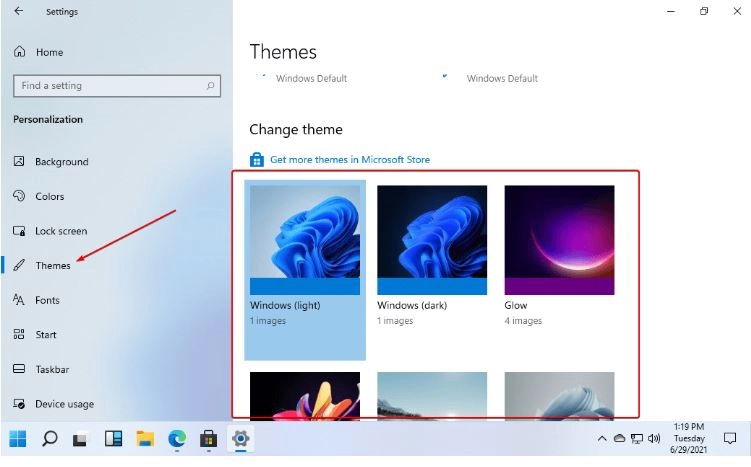
Se utilizzi Windows 10, Microsoft fornisce strumenti integrati che semplificano la modifica dei temi. Prima di passare ai passaggi, è importante sapere che i temi in Windows 10 controllano insieme le immagini di sfondo, i colori di sistema e i suoni.
Passaggi per modificare il tema di Windows 10:
Passo 1. Fai clic con il pulsante destro del mouse su un'area vuota del desktop
Passo 2. Seleziona Personalizza dal menu > Fai clic su Temi nel pannello di sinistra
Passo 3. Scegli un tema preinstallato o fai clic su Ottieni altri temi nel Microsoft Store
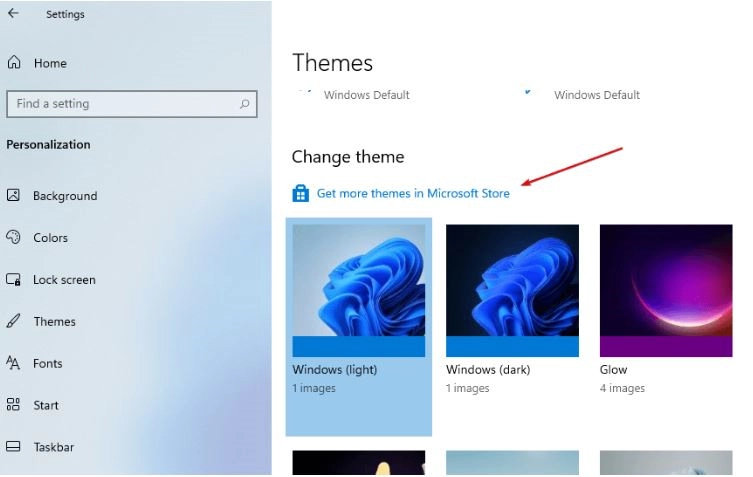
Passo 4. Applica immediatamente il tema
Questi passaggi sono la risposta diretta a come modificare il tema di Windows da scuro a chiaro e viceversa.
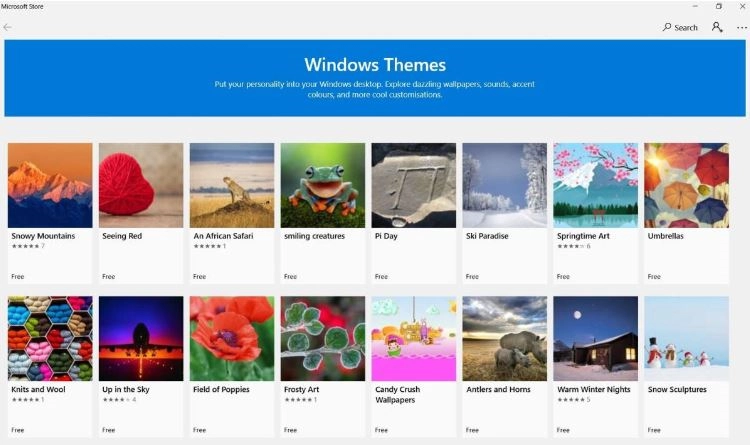
Windows 11 si basa sul sistema di personalizzazione introdotto in Windows 10, perfezionandolo con un design più moderno e visivamente coerente. Gli utenti possono ancora gestire separatamente sfondi, colori delle finestre e modalità chiara o scura. Windows 11 pone maggiore enfasi su temi predefiniti coerenti che uniscono questi elementi in modo più armonioso.
Per gli utenti che desiderano scoprire come cambiare il tema Windows scuro, Windows 11 applica lo stile scuro in modo più uniforme nei menu di sistema, nelle pagine delle impostazioni e nelle app native, pur conservando il pieno controllo manuale per la personalizzazione avanzata. Questo equilibrio tra impostazioni predefinite semplificate e impostazioni granulari rende più facile capire come cambiare il tema di Windows 11 senza limitare la flessibilità.
Passaggi per cambiare il tema di Windows 11:
Passo 1. Apri Impostazioni, vai su Personalizzazione
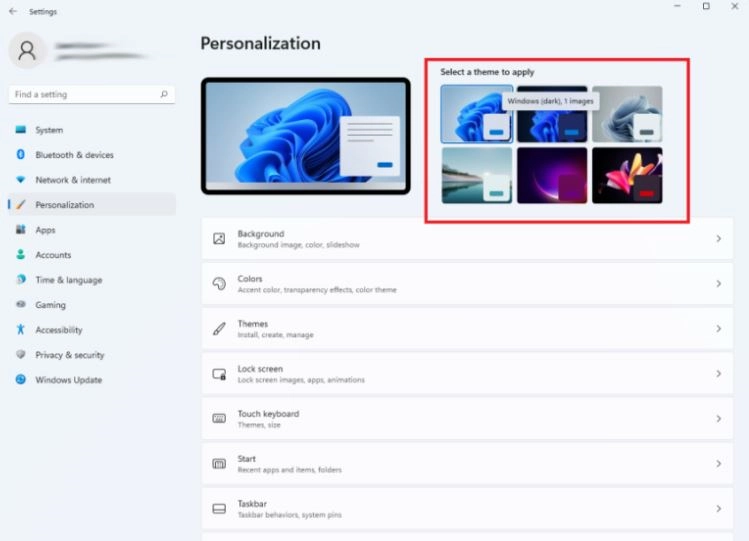
Passo 2. Scegli un tema predefinito o scaricane di nuovi. Da qui, puoi scegliere di cambiare il tema da scuro a chiaro, da chiaro a scuro o a qualsiasi modalità tu preferisca.
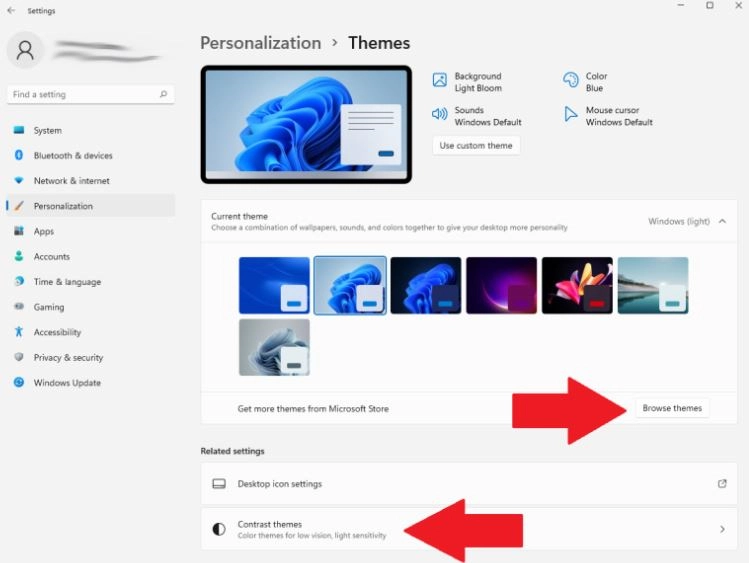
Passo 3. Applica immediatamente le modifiche
Questo approccio funziona bene per gli utenti che desiderano imparare a cambiare il tema di Windows utilizzando strumenti nativi senza software di terze parti.
Leggi Anche: Come cambiare sfondo sul computer: guida completa>>>
A volte gli utenti desiderano tornare a un aspetto più semplice o rimuovere completamente un tema. Sapere come rimuovere un tema da Windows 10 o 11 aiuta a ripristinare l'aspetto del sistema senza reinstallare il sistema operativo.
Prima di rimuovere un tema, tieni presente che Windows non elimina completamente i temi, ma ti consente di tornare agli stili predefiniti.
Passaggi per rimuovere un tema da Windows:
Passo 1. Apri Impostazioni, vai su Personalizzazione > Temi
Passo 2. Seleziona Windows predefinito o Windows chiaro
Passo 3. Applica il tema predefinito
Questo metodo risponde efficacemente sia alla domanda su come rimuovere un tema da Windows sia a quella su come annullare le modifiche visive indesiderate.
Molti utenti non solo desiderano comprendere le nozioni di base su come modificare i temi di Windows, ma desiderano anche una personalizzazione più approfondita che vada oltre le impostazioni predefinite. Windows consente agli utenti di ottimizzare le modalità colore, gli effetti visivi e le opzioni di accessibilità per un maggiore comfort.
È possibile passare manualmente dalla modalità chiara a quella scura, regolare gli effetti di trasparenza e controllare i colori di accento. Le opzioni di personalizzazione avanzate includono:
Modifica separata della modalità app e della modalità sistema
Selezione di colori di accento personalizzati
Abilitazione o disabilitazione degli effetti di trasparenza
Personalizzazione dei suoni e degli stili del cursore
Sebbene le impostazioni di Windows siano flessibili, la gestione individuale di tutte queste opzioni può richiedere molto tempo, soprattutto per gli utenti che cambiano spesso stile. Un altro modo semplice e veloce per personalizzare il desktop di Windows è utilizzare uno strumento gratuito per l'organizzazione del desktop come iTop Easy Desktop.

- iTop Easy Desktop - Keep Your Desktop Organized
- Sort desktop icons and files into boxes intelligently
- Add sticky notes, schedule, and other widgets to desktop Make desktop
- look cool and aesthetic with live wallpaper
- Chat AI, search box and more tools to boost productivity
È qui che strumenti come iTop Easy Desktop fanno la differenza. Invece di regolare manualmente più impostazioni di Windows, iTop Easy Desktop offre una soluzione integrata che combina l'organizzazione del desktop e la personalizzazione dei temi in un unico posto.
Fornisce Contenitori per raggruppare le icone, sfondi per garantire la coerenza visiva, widget per un accesso rapido e un potente modulo di personalizzazione con 5 temi già pronti. Ciò rende la modifica dei temi di Windows più veloce, pulita ed efficiente.
Per gli utenti che desiderano velocità e semplicità, il cambio di tema con un solo clic è un vantaggio importante. Invece di navigare attraverso più menu di sistema, iTop Easy Desktop semplifica l'intero processo.
Passaggi per cambiare il tema di Windows con iTop Easy Desktop:
Paaso 1. Scaricare e installare iTop Easy Desktop
Passo 2. Avviare l'applicazione e selezionare la sezione Personalizzazione
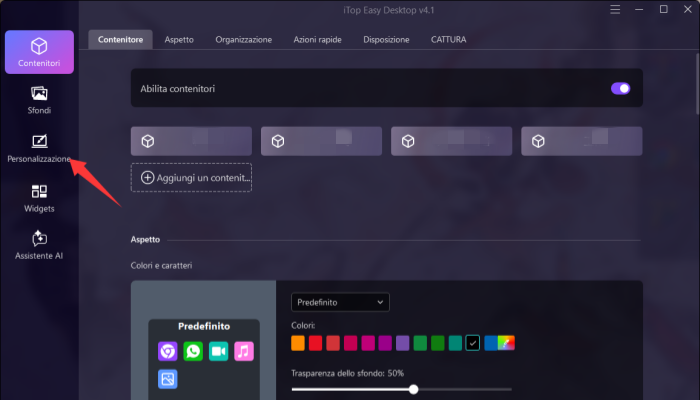
Passo 3. Scegliere tra gli stili di tema predefiniti
Passo 4. Applicare il tema istantaneamente con un solo clic
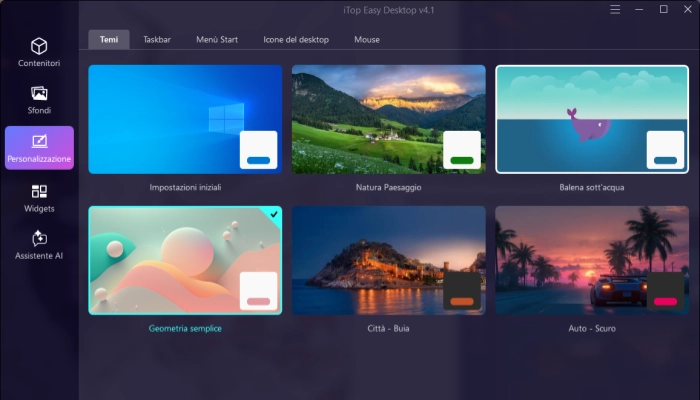
Oltre ai temi, la personalizzazione visiva include sfondi, colori delle finestre e dettagli dell'interfaccia. Con iTop Easy Desktop, la personalizzazione visiva va ben oltre la semplice modifica dei temi di Windows. Lo strumento consente agli utenti di cambiare l'aspetto della barra delle applicazioni, del menu Start, delle icone sul desktop e persino del cursore del mouse con un solo clic, creando un look uniforme e coerente in tutta l'interfaccia.
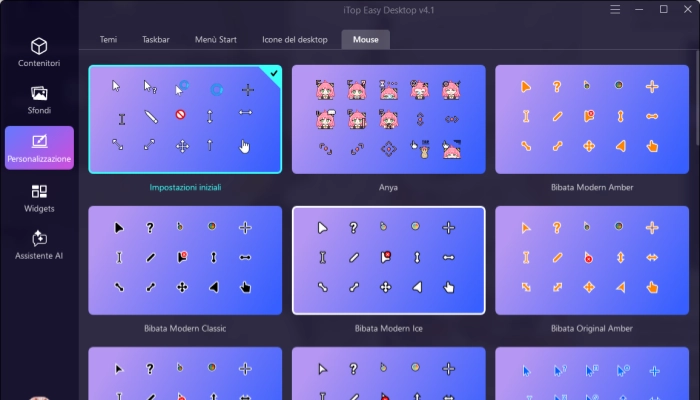
Oltre alla commutazione visiva avanzata, iTop Easy Desktop offre diverse caratteristiche distintive che migliorano sia l'estetica che la produttività:
Gestione degli sfondi: accedi a una libreria di sfondi curata, che include opzioni statiche e dinamiche, e sincronizza gli sfondi con gli stili dei temi per un aspetto del desktop più coinvolgente.
Riquadri (organizzazione del desktop): raggruppa le icone del desktop in riquadri personalizzabili, mantenendo file, app e collegamenti ben organizzati e preservando un layout visivo pulito.
Widget e strumenti intelligenti: aggiungi widget funzionali come note rapide, orologi o collegamenti per migliorare il flusso di lavoro quotidiano senza ingombrare il desktop.

Combinando una profonda personalizzazione visiva con un'organizzazione intelligente del desktop, iTop Easy Desktop trasforma la personalizzazione dei temi da un semplice cambiamento di aspetto a un completo aggiornamento dell'esperienza desktop.
Imparare a cambiare i temi di Windows non è solo una questione estetica, ma riguarda anche il comfort, l'efficienza e il controllo. Sebbene le impostazioni di Windows offrano solidi strumenti di personalizzazione, gli utenti avanzati possono trarre maggiori vantaggi da soluzioni integrate come iTop Easy Desktop, che consente di cambiare tema più rapidamente e di personalizzare il sistema in modo più approfondito senza complicazioni.

- iTop Easy Desktop - Personalize Your Desktop Wallpaper
- Explore stunning wallpapers across a wide range of styles
- Animate your desktop with free HD/4K live wallpapers
- Apply and change desktop backgrounds in one click
- Create a collection of favorites for better management
- Articoli correlati
-
-
Le 5 Migliori Alternative Stardock Fences Gratis per Windows 11/10 Desktop
-
6 Migliori Siti Gratis per Sfondi Animati per PC e Fai da Te
-

Perché l’Indirizzo IP non Cambia con una VPN? Motivi, Soluzioni e Le Migliori VPN Gratis
-
Proteggere cartella con password: Guida completa per Windows 10 e 11
-

I migliori sfondi desktop 4K per PC: le migliori scelte ad alta risoluzione
-

I Migliori Sfondi Anime per PC nel 2025: Download, Stili e Alternativa Live
-




Lascia un commento Il tuo indirizzo email non sarà pubblicato.