-
iTop Easy Desktop – Il miglior desktop organizer per Windows
-
Organizza e personalizza automaticamente il desktop Windows. Trasforma un desktop disordinato in uno pulito e professionale in pochi secondi.
-
Per Windows 11/10/8/7

Come Nascondere La Barra delle Applicazioni Windows 11 e 10
Scopri come nascondere la barra delle applicazioni su Windows 11/10 con metodi semplici e avanzati. Ottieni più spazio sullo schermo in pochi clic.
Scopri tutti i metodi per nascondere la barra delle applicazioni su Windows 11/10 sia per principianti che per esperti. Ottieni subito più spazio nel tuo schermo nascondendo la barra delle applicazioni.
La barra delle applicazioni è un elemento fondamentale per il sistema operativo perché dà accesso diretto al Menu Start, applicazioni e icone di sistema pinnate e l’orologio. è utilizzato come centro di comando per navigare nel tuo PC e gestire le finestre aperte. Anche se la sua utilità è indiscussa, Windows offre una varietà di personalizzazioni per adattare l’aspetto e l’utilizzo alle tue esigenze, permettendoti di avere un aspetto più chiaro e aumentare la produttività. Nascondere la barra delle applicazioni è una delle modifiche più utilizzate per avere più spazio sullo schermo. In questa guida scoprirai come nascondere la barra delle applicazioni in Windows 11 e 10, accompagnandoti passo dopo passo in ciascun metodo.
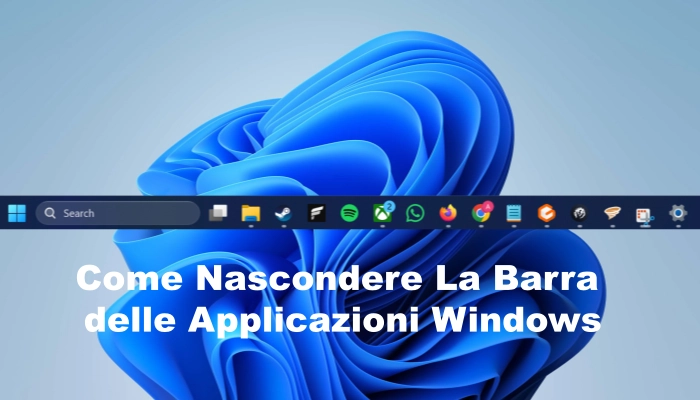
La barra delle applicazioni è una parte centrale dell’interfaccia ma molte persone preferirebbero comunque nasconderla, perché? Ci sono diverse ragioni per volere nascondere la barra delle applicazioni dal PC in modo permanente o temporaneamente.
Aumentare lo spazio dello schermo: Su schermi piccoli come quelli dei PC o su schermi multipli, ogni pixel conta. Nascondere la barra delle applicazioni dona più spazio alle tue applicazioni. Questo è molto utile quando vuoi nascondere la barra delle applicazioni e concentrarti solo sulle finestre aperte.
Creare un aspetto più pulito: una barra delle applicazioni nascosta dona un’estetica minimalista e ordinata al desktop, libero dalla confusione.
Ridurre le distrazioni visive: nascondere la barra delle applicazioni minimizza le distrazioni e migliora la concentrazione quando hai bisogno di concentrarti in compiti difficili come scrivere, disegnare, codificare, ecc.
Migliora l'esperienza a schermo intero: che tu stia giocando, guardando un film o facendo una presentazione, la barra delle applicazioni a scomparsa automatica garantisce un'esperienza a schermo intero coinvolgente e senza interruzioni.
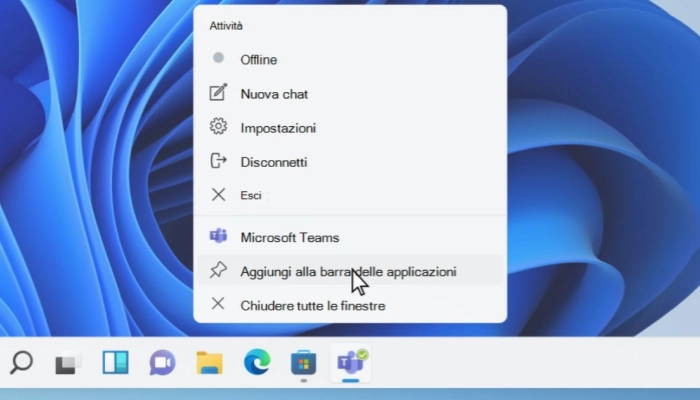
Sia Windows 11 che Windows 10 includono un’impostazione che permette di nascondere automaticamente la barra delle applicazioni senza l’uso di strumenti terzi. Questo è il modo più diretto e semplice per gli utenti.
Qui trovi una breve guida passo dopo passo su come nascondere la barra delle applicazioni Windows automaticamente:
1. Clicca col pulsante destro del mouse in un’area vuota della barra delle applicazioni.
2. Seleziona Impostazioni dal menù.
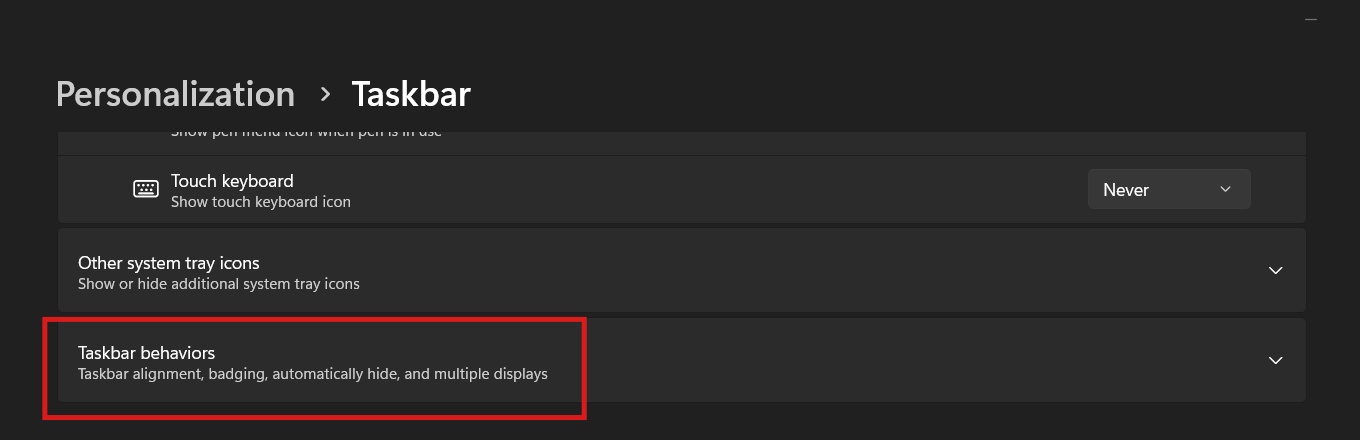
3. Nella finestra delle impostazioni, scorri verso il basso e clicca sul "Comportamento della barra delle applicazioni” per espandere la sezione
4. Clicca sulla casella affianco a “Nascondi automaticamente la barra delle applicazioni”.
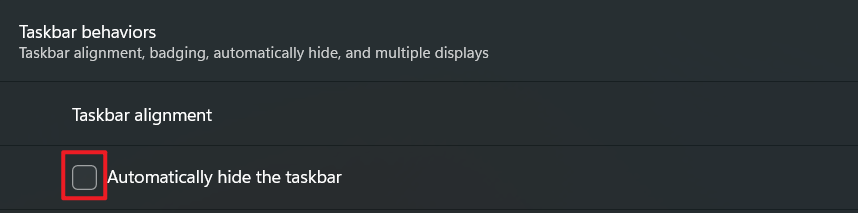
Una volta attivata questa opzione, la barra delle applicazioni scomparirà istantaneamente dalla visualizzazione. Per farla ricomparire, muovi il cursore del mouse nella parte bassa dello schermo (o dove si trovava la barra delle applicazioni).
Questo metodo funziona in tutti i sistemi, anche per desktop con applicazioni full-screen.
Anche se usare l’impostazione per nascondere automaticamente la barra delle applicazioni è già efficace, alcuni utenti preferiscono un controllo istantaneo e su richiesta. Puoi, infatti, impostare una shortcut personalizzata che nasconda la barra delle applicazioni istantaneamente, il che è perfetto per i giocatori, video editor o chiunque abbia bisogno di cambiare frequentemente tra finestre a tutto schermo e un desktop normale.
Qui ti mostreremo come impostare una shortcut desktop e una shortcut da tastiera per nascondere la barra delle applicazioni.
Passo 1. Clicca nello spazio vuoto e seleziona Nuovo > Shortcut
Passo 2. inserisci il seguente codice nella barra e clicca Seguente.
powershell -command "&{$p='HKCU:SOFTWARE\Microsoft\Windows\CurrentVersion\Explorer\StuckRects3';$v=(Get-ItemProperty -Path $p).Settings;$v[8]=3;&Set-ItemProperty -Path $p -Name Settings -Value $v;&Stop-Process -f -ProcessName explorer}"
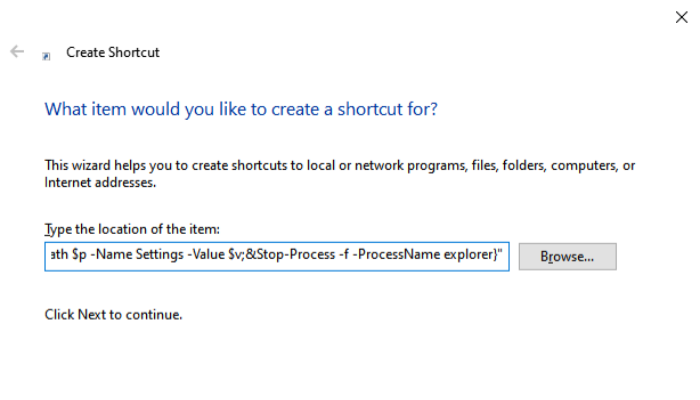
Passo 3. Nomina la shortcut, per esempio “Nascondi barra” e clicca Fine.
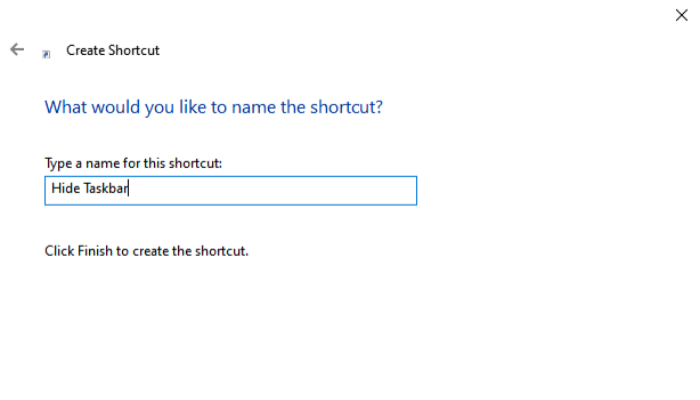
Passo 4. Clicca due volte sulla shortcut e la tua barra delle applicazioni verrà nascosta immediatamente.
Passo 5. Per impostare una shortcut per la tastiera e nascondere la barra delle applicazioni in modo più conveniente, clicca sulla shortcut “Nascondi barra” già creata e seleziona Proprietà. Vai su Shortcut e crea una combinazione di tasti, ad esempio Ctrl+Alt+H. Clicca Applica.
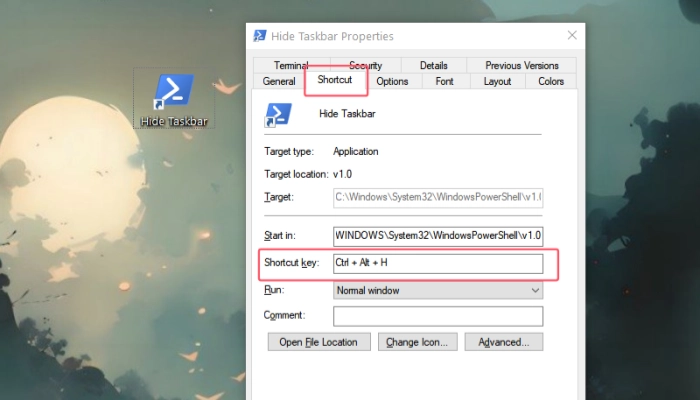
“La barra delle applicazioni non scompare” è un problema comune e frustrante che colpisce molti utenti Windows. Se hai attivato la funzione di auto-scomparsa ma la barra delle applicazioni rimane visibile, soprattutto durante i videogiochi o video, ci sono diverse cose che puoi provare per sistemare.
Per prima cosa vediamo la lista delle ragioni più comuni per le quali la funzione di auto-scomparsa non funziona:
Notifiche app: un’icona lampeggiante impedisce che la barra scompaia.
Icone della barra delle applicazioni bloccate: un'applicazione in background bloccata può impedire il funzionamento della funzione di nascondimento automatico.
Problemi temporanei del sistema: piccoli bug del software possono interferire con il funzionamento della barra delle applicazioni.
Versione di Windows non aggiornata: gli aggiornamenti in sospeso potrebbero contenere correzioni per problemi noti relativi alla barra delle applicazioni.
In secondo luogo, andiamo a vedere le soluzioni a questi problemi:
Soluzione 1: Elimina le Notifiche APP.
Controlla se ci sono icone illuminate o lampeggianti nella barra delle applicazioni.Apri il centro notifiche (Windows+N) e elimina tutte le notifiche pendenti. Interagisci con ogni app che potrebbe richiedere la tua attenzione.
Soluzione 2. Riavvia Windows Explorer.
Questo è il metodo più veloce per risolvere i problemi temporanei. Apri la Gestione Attività (Ctrl+Shift+ Esc), trova Windows Explorer nella lista, cliccaci sopra con il tasto destro del mouse e seleziona Riavvia. Se la barra delle applicazioni appare e riappare, allora la funzione di auto-scomparsa sta finalmente funzionando.
Soluzione 3. Disabilita le Notifiche di Alcune App.
Se le colpevoli sono le notifichem devi disattivarle! Vai su Impostazioni > Sistema > Notifiche. Puoi deselezionare la funzione “Notifiche da app e altri mittenti” per spegnere le notifiche delle app che stanno creando problemi.
Soluzione 4. Aggiorna Windows: assicurati che il tuo sistema sia aggiornato.
Vai su Impostazioni > Aggiornamenti Windows e clicca su Controlla aggiornamenti. Installa l’ultimo aggiornamento disponibile che potrebbe risolvere il problema alla barra delle applicazioni.

- iTop Easy Desktop – Personalizza lo sfondo del tuo desktop
-
- Esplora sfondi straordinari in una vasta gamma di stili
- Anima il desktop con sfondi live HD/4K gratuiti
- Applica e cambia lo sfondo del desktop con un solo clic
- Crea una raccolta dei preferiti per una gestione più semplice
È molto importante che tu sappia anche come far riapparire la barra delle applicazioni quando hai bisogno di avviare le tue app o accedere alle funzionalità di sistema.
Il metodo predefinito: muovi semplicemente il cursore del mouse a lato dello schermo dove la barra delle applicazioni è nascosta (solitamente in basso), tornerà immediatamente visibile.
Disattiva l’opzione di auto-scomparsa: Se vuoi disabilitare l’auto-scomparsa per sempre, clicca con il tasto destro del mouse sulla barra delle applicazioni, seleziona Impostazioni e vai su Comportamenti della barra per togliere la spunta alla casella Nascondi automaticamente.
Le impostazioni Windows offrono funzionalità di base e saper nascondere la barra delle applicazioni è solo l’inizio. Se cerchi una soluzione più flessibile e più appagante nella visuale, iTop Easy Desktop è un’ottima scelta. Questo strumento di organizzazione e personalizzazione completo include funzioni avanzate che vanno al di là del semplice auto-scomparsa della barra.
iTop Easy Desktop ha diversi stili preimpostati che ti permettono di rendere la barra delle applicazioni trasparente con un solo click. Qui di seguito trovi una guida su come personalizzare la barra delle applicazioni usando iTop Easy Desktop.
Passo 1. Scarica e installa iTop Esay Desktop dal sito ufficiale.
Passo 2. Una volta installato, posizione l’icona iTop Easy Desktop nelle tue funzioni di sistema e cliccaci due volte per aprire l’interfaccia principale.
Passo 3. Naviga nella sezione di Personalizzazione o cerca le impostazioni di personalizzazione della barra delle applicazioni.
Passo 4. Cerca gli stili preset della barra. Puoi scegliere tra vari livelli di trasparenza, effetto blur e colori, applicandoli subito per vedere le modifiche.
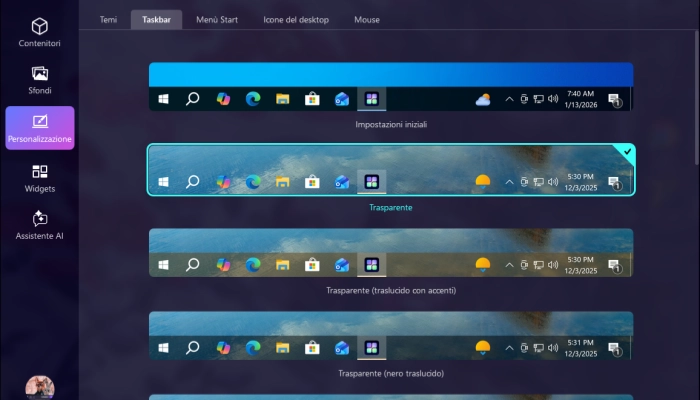
Al di là di questa utile guida, ti suggeriamo di utilizzare iTop Easy Desktop anche per tante altre sue funzionalità. iTop Easy Desktop è un desktop organizer Windows completo e include potenti funzioni per aumentare l’efficienza a lavoro e creare un design unico che ti rappresenti.
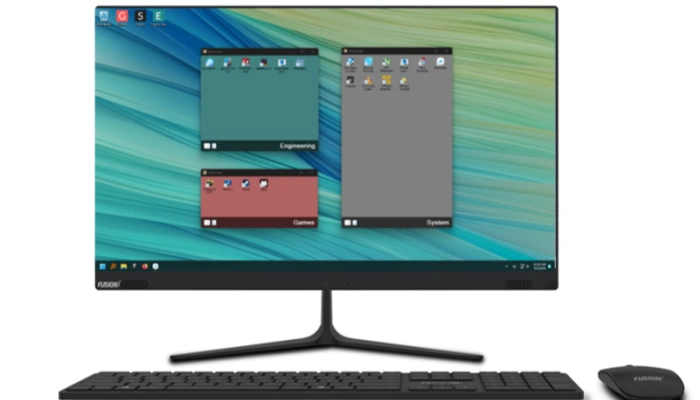
Riquadri per Organizzare il Desktop: Crea riquadri personalizzati per ordinare le icone, i file e le cartelle in modo automatico o manuale, tenendo il tuo desktop ordinato.
Sfondi dinamici per Desktop: Accedi a una vastissima libreria di sfondi animati e statici in 4K per dare vita al tuo desktop.
Personalizzazione del desktop: regola con precisione l'aspetto del tuo desktop, inclusi la barra delle applicazioni, il menu Start, i temi, le icone e i cursori del mouse.
Widget per monitorare e gestire le attività: aggiungi widget utili come calendario, orologio, meteo, note adesive e tanti altri direttamente sul tuo desktop.
Animale e Assistente Ai per un'esperienza coinvolgente: goditi PawPal, un compagno di desktop unico e interattivo, e lascia che ChatAI ti aiuti con riassunti, scrittura e altro ancora.

- iTop Easy Desktop – Tieni il tuo desktop in ordine
-
- Organizza icone e file del desktop in riquadri con facilità
- Aggiungi note adesive, Pianifica e altri widget sul desktop
- Rendi il desktop più bello e ordinato con sfondi animati
- Chat AI, barra di ricerca e altri strumenti per aumentare la produttività
Conclusione
Scopri tutti i modi per come nascondere la barra delle applicazioni su Windows 11 e 10, dalla semplice impostazione inclusa per auto-nascondere la barra a shortcut professionali per un controllo immediato. In questo articolo abbiamo esplorato anche tutti i modi nel caso in cui “la barra delle applicazioni non scompare”, assicurandoti un’esperienza a pieno schermo ininterrotta. Se comunque volessi personalizzare la barra delle applicazioni e rinnovare completamente il desktop, allora iTop Easy Desktop fa per te! Questo strumento potenza le tue capacità di creare un desktop Windows unico ad alta efficienza, che combia organizzazione e un aspetto incredibile.
- Articoli correlati
-
-

Miglior Desktop Organizer per Windows: Come Organizzare il Desktop con iTop Easy Desktop
-
6 Migliori Siti Gratis per Sfondi Animati per PC e Fai da Te
-
Organizzare Icone Desktop Windows 10/11: Guida Completa e iTop Easy Desktop
-
I migliori sfondi desktop 4K per PC: le migliori scelte ad alta risoluzione
-

I Migliori Sfondi Anime per PC nel 2025: Download, Stili e Alternativa Live
-
Come Cambiare I Temi Windows - Guida Completa per Windows 10 e Windows 11
-
Le 7 Migliori App Agenda Per Ottimizzare Gli Impegni (Agenda Giornaliera/Settimanale)
-