Gemini non funziona? Come capire il problema e risolverlo
copri perché Gemini non funziona oggi e come risolvere problemi di accesso, rete, app, account o abbonamento Pro.
Se Gemini non si apre, non risponde o restituisce un errore, è utile capire subito se il problema riguarda il servizio o la tua connessione. Controllando lo stato di Google e facendo alcune prove rapide su browser, app e rete, puoi individuare la causa senza perdere tempo con tentativi casuali. In questa guida trovi i passaggi per risolvere i problemi più comuni, verificare perché Gemini non funziona oggi e capire cosa fare con Gemini Pro o Android Auto.

Quando cerchi Gemini non funziona oggi, la prima cosa da fare è verificare lo stato del servizio. Apri la Dashboard dello stato di Google Workspace e controlla la riga dedicata a Gemini. La pagina segnala gli incidenti riconosciuti da Google, ma un problema localizzato o appena iniziato potrebbe non comparire subito.
Puoi confrontare il dato con le segnalazioni su Downdetector. Un aumento improvviso delle segnalazioni da parte di utenti diversi può indicare un problema più ampio; da solo, però, non conferma un’interruzione. Il servizio può anche avere difficoltà limitate a una funzione, a un modello o a una parte degli utenti, mentre il sito continua ad aprirsi.
Se la dashboard non segnala incidenti ma Gemini dà errore, fai una prova semplice: apri gemini.google.com da un altro browser o dispositivo e passa, se possibile, dalla rete Wi-Fi ai dati mobili. Se il problema si presenta ovunque, potrebbe dipendere dal tuo account o da un disservizio non ancora riportato. Se accade solo su una rete, la causa è più probabilmente locale.
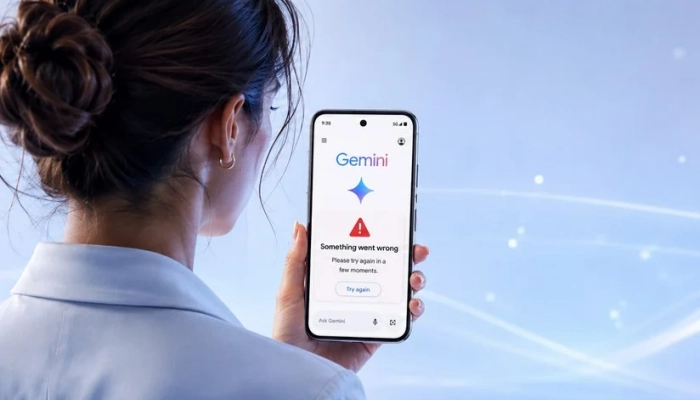
La ricerca perché Gemini non funziona può riferirsi a situazioni diverse. Individuare il sintomo aiuta a scegliere la soluzione giusta senza perdere tempo con tentativi casuali.
Gemini non carica o mostra un errore: possibile disservizio, connessione instabile o problema temporaneo del browser.
La pagina si apre ma non invia le richieste: controlla rete, sessione Google e impostazioni del browser.
L’app si blocca o si chiude: verifica aggiornamenti, compatibilità e spazio disponibile sul dispositivo.
L’accesso viene negato: potrebbero incidere il tipo di account, i requisiti di età o le autorizzazioni dell’account scolastico o aziendale.
Solo una funzione o un modello non risponde: potrebbe trattarsi di un limite del piano, di disponibilità della funzione o di un problema circoscritto.
Anche estensioni per il browser, cookie danneggiati, DNS, firewall aziendali e reti Wi-Fi con filtri possono interferire con il caricamento. Se sei su una rete di lavoro o di scuola, alcune applicazioni o connessioni potrebbero essere limitate dall’amministratore: in quel caso è meglio chiedere indicazioni al supporto IT.
Procedi dal controllo più semplice. Dopo ogni passaggio, ricarica Gemini e invia una richiesta breve, così capisci se la modifica ha avuto effetto.
Controlla lo stato del servizio. Consulta la dashboard Google e confronta con le segnalazioni degli utenti. Se emerge un’interruzione diffusa, attendere il ripristino è spesso l’unica soluzione.
Verifica la connessione. Apri un altro sito, riavvia il router oppure prova la rete mobile. Una connessione che funziona per la navigazione di base può comunque essere instabile durante il caricamento di una chat.
Aggiorna la pagina o l’app. Chiudi e riapri Gemini. Se usi il browser, prova una finestra privata: se funziona lì, cache, cookie o un’estensione potrebbero essere coinvolti.
Esci e accedi di nuovo. Una sessione scaduta può impedire l’invio delle richieste anche se la pagina appare caricata.
Aggiorna software e sistema. Installa gli aggiornamenti disponibili per l’app Gemini, il browser e il sistema operativo.
Prova un altro dispositivo o browser. Questo aiuta a capire se il problema segue il tuo account oppure resta legato al dispositivo o alla rete.
Rimuovi temporaneamente le interferenze. Se usi estensioni di blocco, proxy o firewall personali, disattivali uno alla volta per la diagnosi. Evita di cambiare più impostazioni contemporaneamente.
Se il servizio continua a non funzionare, annota il messaggio di errore, l’ora e la rete usata. Queste informazioni rendono più utile una segnalazione all’assistenza Google.
Una VPN non può riparare un’interruzione dei server Google, correggere un problema dell’account o rimuovere i limiti del piano. Può però aiutarti a capire se il problema dipende dal percorso di rete: confrontando Gemini con e senza VPN, puoi verificare se il servizio si comporta diversamente quando la connessione passa da un altro server. Una VPN instrada il traffico attraverso un server intermedio e sostituisce l’indirizzo IP pubblico visibile ai servizi online, in altre parole, una VPN può nascondere il tuo indirizzo IP.
Per fare questa prova puoi usare iTop VPN, disponibile per Windows, Mac, iOS e Android. iTop VPN, una VPN gratis senza registrazione, offre una varietà di funzionalità:
Copertura e scelta del server: iTop VPN offre 3200+ server e 100+ posizoni, Per verificare se la rete influisce sull’accesso a Gemini, puoi scegliere un server vicino alla tua posizione e confrontare la connessione con quella abituale. La disponibilità di server e località può variare in base all’app e al piano.
Indirizzo IP e percorso della connessione: collegandoti a un server VPN, Gemini vede l’IP del server anziché quello della tua connessione. Puoi confrontare l’accesso con e senza VPN per capire se la rete influisce sul problema.
Crittografia e protezione della connessione: iTop VPN usa la crittografia AES-256 per proteggere il traffico tra il dispositivo e il server VPN. Questo può essere utile soprattutto sulle reti Wi-Fi pubbliche, ma non rende anonime tutte le attività online e non sostituisce le impostazioni di sicurezza dell’account Google.
Kill Switch: il Kill Switch è progettato per interrompere il traffico Internet se la connessione VPN cade, riducendo il rischio che il dispositivo continui a navigare usando direttamente il proprio IP pubblico.
8,000,000 Download
8,000,000 Download
- Funzionalità principali di iTop VPN Free:
-
- VPN sicura per Windows, Mac, iOS, Android
- 3200+ server VPN in 100+ posizioni
- IP dedicato in USA, Regno Unito, Germania, Canada
- Blocca annunci, tunneling diviso, kill switch
- Double VPN e monitoraggio del dark web
Per fare il confronto, puoi iniziare dall’iTop VPN download e seguire questi passaggi:
1. Installa iTop VPN sul dispositivo su cui Gemini non funziona.
2. Collegati a un server vicino, ad esempio in Italia, se disponibile nell’app e nel piano scelto.
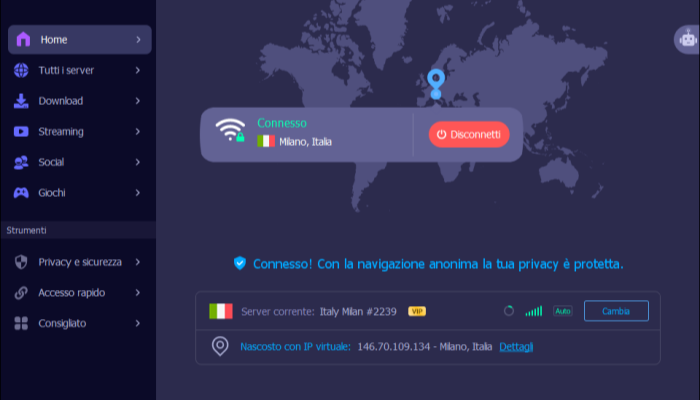
3. Apri Gemini e invia una richiesta breve.
4. Disconnetti la VPN e ripeti la stessa prova sulla rete abituale.
Se Gemini funziona soltanto con la VPN attiva, il confronto suggerisce che la rete o il percorso verso il servizio possano contribuire al problema; non individua però da solo la causa precisa. Annota la rete usata, il server selezionato e l’eventuale messaggio di errore. Puoi quindi controllare router, DNS o filtri di rete con il tuo provider o con l’amministratore.
Una VPN gratis Windows può influire sulla velocità o sulla latenza, e Gemini potrebbe applicare controlli di sicurezza o limitare alcuni indirizzi IP VPN. Perciò usa questa prova come strumento diagnostico, senza considerarla una soluzione garantita. Se usi una VPN anche dopo la diagnosi, scegli una località coerente con il tuo accesso abituale e rispetta i termini del servizio e le regole applicabili al tuo account.
Se Gemini Pro non funziona mentre il resto dell’app si apre, verifica di aver effettuato l’accesso con l’account associato al piano Google AI. Con più account Google nel browser è facile usare quello sbagliato. Controlla inoltre la pagina del piano e la disponibilità del modello o della funzione che stai cercando: nomi, limiti e accesso possono cambiare nel tempo.
Per distinguere un problema del piano da un’interruzione tecnica:
prova una nuova chat e una richiesta breve;
verifica se un altro modello disponibile risponde;
controlla che il piano risulti attivo nell’account corretto;
ripeti la prova da un altro browser o dispositivo;
consulta la dashboard di Google per eventuali incidenti che coinvolgono Gemini.
Se compare un messaggio relativo a limiti o disponibilità, cambiare server VPN in genere non risolve. Se invece tutte le richieste falliscono su più dispositivi, può trattarsi di un problema di servizio o account: salva il testo esatto dell’errore e invialo al supporto.

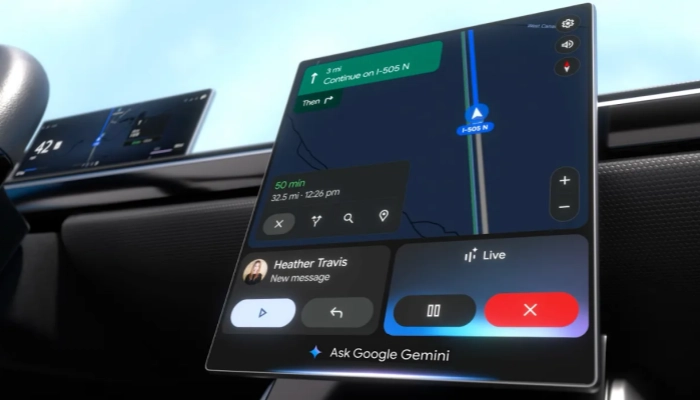
Se Gemini non funziona su Android Auto, controlla prima che Gemini sia impostato come assistente digitale sul telefono e che l’auto supporti Android Auto. Verifica anche la connessione tra telefono e vettura, l’accesso a Internet e le autorizzazioni necessarie per le funzioni vocali e le notifiche. La disponibilità delle funzioni può variare in base a dispositivo, lingua e configurazione dell’auto.
Prova nell’ordine:
- aggiorna Android Auto, Gemini e Google Play Services;
- scollega e ricollega il telefono, via cavo o wireless;
- controlla microfono, Bluetooth e autorizzazioni dell’app;
- prova Gemini sul telefono fuori dall’auto;
- se funziona sul telefono ma non in auto, verifica impostazioni e compatibilità con il produttore del veicolo.
Una VPN sul telefono può modificare il percorso della connessione e, in alcuni casi, complicare il collegamento. Per isolare il problema, prova Android Auto prima senza VPN. Non eseguire verifiche mentre guidi: fai le prove a veicolo fermo.
Gemini è disponibile in Italia?
Sì. Google include l’Italia tra i Paesi supportati per l’app mobile Gemini e per l’app web. La disponibilità di singole funzioni può comunque dipendere da lingua, account, dispositivo, piano o requisiti specifici. Se l’app non funziona in Italia, verifica prima questi elementi e lo stato del servizio: la localizzazione geografica, da sola, non indica la causa.
Perché Gemini non funziona anche se la dashboard dice che è tutto operativo?
La dashboard riporta gli incidenti riconosciuti e pubblicati da Google; un problema locale, intermittente o appena iniziato potrebbe non essere visibile. Controlla le segnalazioni degli utenti, prova un’altra rete e verifica Gemini su un secondo dispositivo. Se solo una funzione non va, il problema può essere limitato a quella funzione o al tuo account.
Una VPN può sbloccare Gemini?
Una VPN può aiutare a verificare se la connessione o il percorso di rete contribuiscono al problema, ma non garantisce l’accesso e non risolve un’interruzione dei server, un account non idoneo o un limite del piano. Gemini è disponibile in Italia, quindi per un utente italiano la VPN è soprattutto uno strumento di confronto della rete, non un passaggio necessario.
Cosa fare se Gemini non funziona sul browser ma l’app sì?
Prova una finestra privata e un altro browser. Se lì funziona, elimina cache e cookie del sito oppure disattiva temporaneamente le estensioni una alla volta. Controlla anche che il browser sia aggiornato e che non ci siano proxy o filtri di rete. Se il problema persiste su browser diversi, prova un altro dispositivo per capire se è legato alla rete o all’account.
Perché Gemini Pro non risponde ma la versione gratuita sì?
Potrebbe esserci un problema circoscritto al modello scelto, un limite temporaneo o una difficoltà di verifica del piano. Assicurati di usare l’account con l’abbonamento attivo e prova un altro modello disponibile. Se il piano risulta attivo ma l’accesso continua a fallire, conserva il messaggio di errore e contatta l’assistenza Google.
Gemini può funzionare su Android Auto senza Internet?
Le funzioni online di Gemini richiedono una connessione a Internet. Su Android Auto la connessione può arrivare dal telefono o, a seconda dell’auto e della configurazione, dal veicolo. Se Gemini risponde sul telefono ma non in auto, controlla il collegamento, le autorizzazioni e la compatibilità del sistema multimediale.
Quando Gemini non funziona, verifica prima se c’è un disservizio e poi isola il problema cambiando rete, browser o dispositivo. Per Gemini Pro controlla anche account e piano; per Android Auto verifica connessione e compatibilità dell’auto. Una VPN come iTop VPN può aiutare a confrontare due percorsi di rete, ma non sostituisce la diagnosi dell’account o del servizio Google.

-
iTop VPN - Accesso privato a Internet
-
- Accedi a oltre 3200 server per visitare liberamente siti in tutto il mondo
- Nascondi il tuo indirizzo IP per proteggere la tua privacy
- Kill switch automatico per proteggere i tuoi dati
- Double VPN e monitor del dark web per una sicurezza aggiuntiva
- Articoli correlati
-
-

Face ID non funziona? Le principali cause spiegate e le soluzioni comprovate qui
-

Mangago è Down? Cosa Fare Quando Mangago Non Funziona 2025
-

8 Soluzioni Quando Spotify Web Player Non Funziona – Aggiornato 2026
-

Claude non funziona? Cause, Paesi supportati e soluzioni
-
DDUnlimited non funziona? Come controllare l’accesso e la connessione P2P
-

MIRCrew non funziona o non è raggiungibile? Ecco le possibili cause e cosa puoi fare
-


Lascia un commento Il tuo indirizzo email non sarà pubblicato.