-
iTop Easy Desktop – Il miglior desktop organizer per Windows
-
Organizza e personalizza automaticamente il desktop Windows. Trasforma un desktop disordinato in uno pulito e professionale in pochi secondi.
-
Per Windows 11/10/8/7

Come Aggiungere Post-it Sul Desktop Windows e Mac nel 2026 | Guida Completa
Scopri come aggiungere post it sul desktop su Windows 11, Mac e Chrome. Crea note adesive, promemoria e organizza il desktop con iTop Easy Desktop.
Ti capita spesso di dimenticare compiti importanti, di perdere di vista le cose da fare o di ritrovarti sommerso da appunti cartacei? Se è così, non sei il solo. Mentre i promemoria possono non essere affidabili, i post-it digitali fanno proprio a caso tuo perché rimangono ben visibili direttamente sullo schermo e non vanno mai persi.
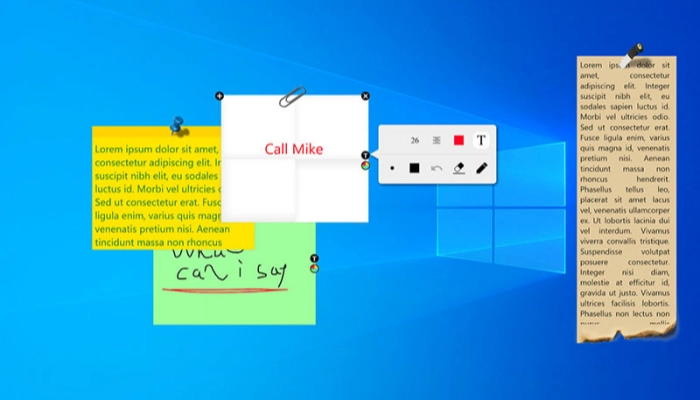
Come mettere post it sul desktop? Fra un attimo scoprirai i metodi più utili per Windows e Mac! Inoltre, c'è un potente organizzatore del desktop per aggiungere una nota adesiva al desktop e tenere in ordine le icone!
I post-it sul desktop sono dei post-it virtuali che puoi fissare direttamente sullo schermo del computer. Permettono di fare tutto ciò puoi fare con i post-it fisici: annotare pensieri veloci, creare promemoria o stilare una lista di cose da fare. A differenza dei promemoria fisici, questi post-it digitali non andranno mai persi.
I post-it digitali sono usati per le attività quotidiane, i promemoria di studio o anche per archiviare rapidamente contenuti da copiare e incollare. Vediamo nelle sezioni seguenti come mettere post-it sul desktop su diversi sistemi operativi.
L’app Post-It è una funzione molto comoda di Windows per creare e fissare le note direttamente sul tuo desktop. Puoi salvare le note in una lista, differenziarle per colore, formattare il testo e anche sincronizzarle tra più dispositivi. La funzione è preinstallata nel sistema, è totalmente gratuita, semplice e leggera.
Come mettere post it sul desktop windows 11:
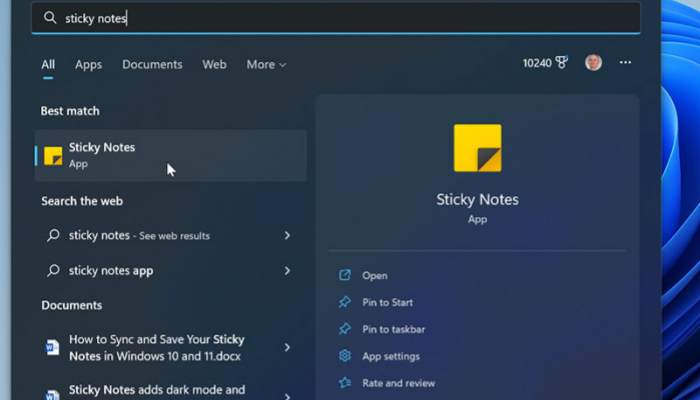
Passo 1. Clicca sul pulsante Start e seleziona Post It dalla lista app o cerca nella barra di ricerca “Post It”.
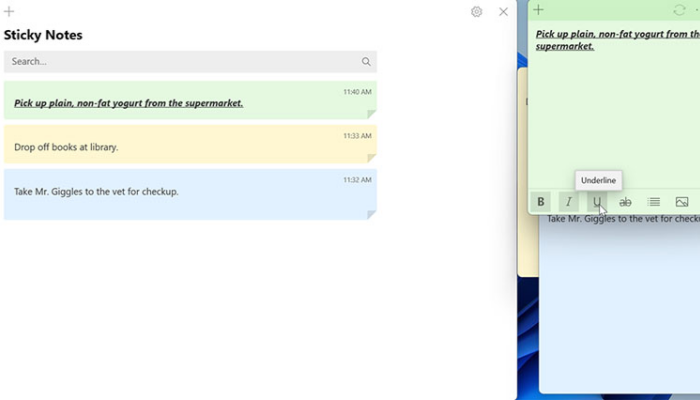
Passo 2. Clicca l’icona + Nuova Nota per creare una nuova nota. Puoi scrivere il testo, formattarlo (cambiarlo in grassetto, corsivo, sottolinearlo e creare liste).
Passo 3. Tutte le note vengono salvate in una finestra per la cronologia. Puoi effettuare una ricerca per parola chiave, eliminare le note che non ti servono più e sincronizzarle nel cloud.
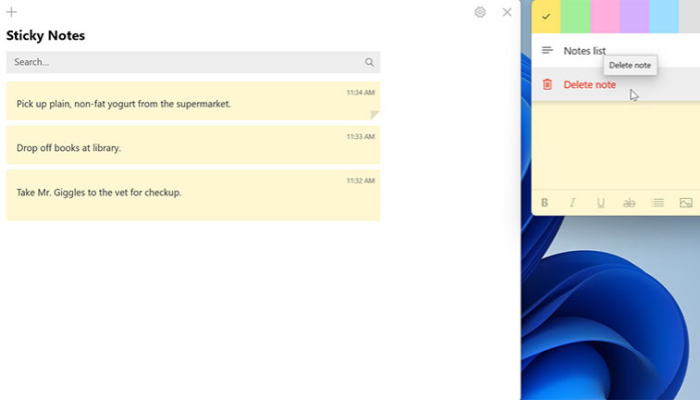
Ecco come aggiungere post it sul desktop su Windows mentre rimangono sincronizzate e organizzate.
Potresti chiederti come si mettono i post it su desktop Mac? Facile! macOS ha la sua Stickies app, uno strumento incluso che ti permette di fissare direttamente sullo schermo tutte le note che ti servono.
Come si aggiungono post it sul desktop Mac:
Passo 1. Vai su Finder > Applicazioni > Stickies, oppure cerca “Stickies” usando Spotlight (Command+Spazio).
Passo 2. Clicca File > Nuova Nota o clicca Command+N. Scrivi la tua nota e questa rimarrà sul tuo Desktop finchè Stickies sarà in funzione.
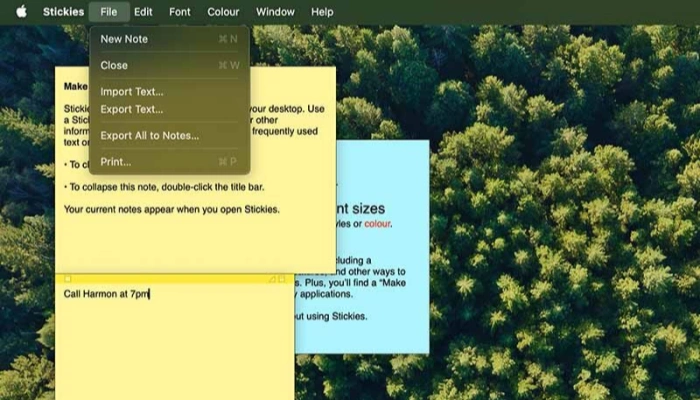
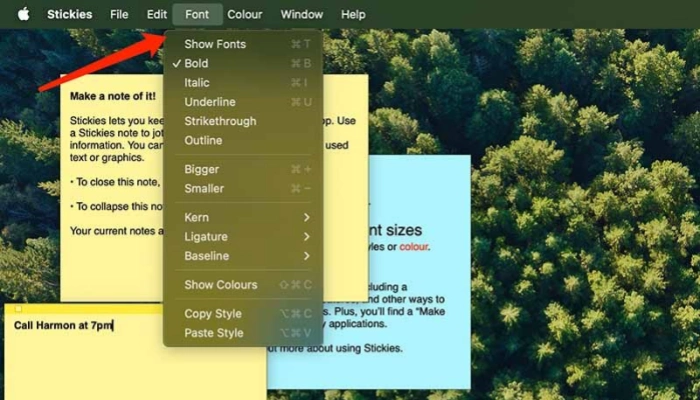
Passo 3. Cambia font: scegli Font > Mostra Font per cambiare lo stile del testo, la dimensione o la formattazione (grassetto, corsivo, sottolineato).
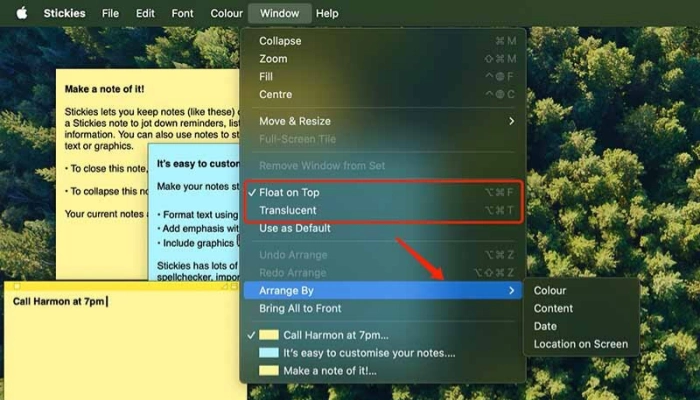
Passo 4. Tieni le tue note sempre visibili su Windows > Sposta in Alto (Option+Command+F). Usa Windows > Organizza per disporle per colore, data, contenuto o posizione schermo. Riduci a icona o rendile trasparenti per un vista desktop più pulita.
A volte può capitare che l'app predefinita per i post-it non funzioni. Come aggiungere post-it sul desktop in questi casi? Un'estensione di Chrome può venire in tuo aiuto. Le estensioni per i post-it online funzionano sia su Windows che su Mac e si sincronizzano tra i diversi browser.
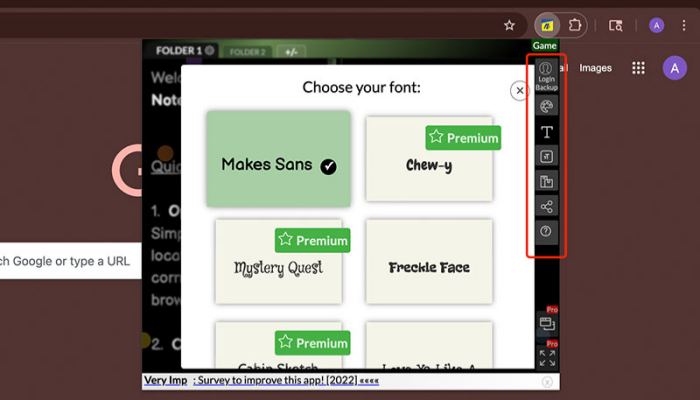
Un'ottima opzione da provare è Stickie Notes 3.8, uno strumento per prendere appunti leggero ma potente. Offre temi animati, font personalizzati, utilizzo offline, opzioni di backup e la possibilità di prendere appunti con un solo clic direttamente all'interno del browser.
Passo 1. Apri il Chrome Web Store e cerca “Stickie Notes 3.8”. Aggiungila al tuo Chrome.
Passo 2. Clicca sull'icona del puzzle per aprirla. Clicca sulla cartella per aggiungere delle note. Ogni cartella contiene 3 note.
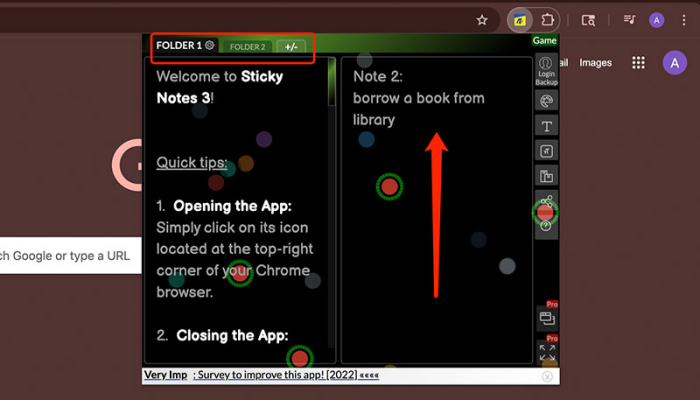
Passo 3. Usa le icone sulla destra per regolare il carattere, la dimensione, il tema dell'app, ecc. Alcune funzionalità avanzate richiedono un pagamento.
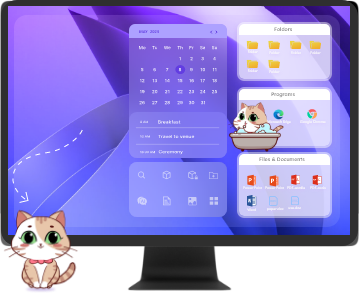
Sebbene le appdi Post it integrate in Windows e Mac siano utili, offrono funzionalità di personalizzazione e organizzazione limitate. Come aggiungere post it sul desktop con opzioni più avanzate? Prova iTop Easy Desktop, un'app di organizzazione che ti permette di aggiungere facilmente note adesive sul desktop mantenendolo ordinato.
Con iTop Easy Desktop, puoi aggiungere post it direttamente sul desktop mentre gestisci icone, file e cartelle in ordinate caselle. Non è solo uno strumento per le post it, ma una soluzione completa per l'ottimizzazione del desktop.
Caratteristiche principali di iTop Easy Desktop
Disponi di pratici widget come iNotes, calendario e orologio: iTop Easy Desktop utilizza iNotes per promemoria rapidi, oltre a widget per il calendario e l'orologio. I tuoi compiti e gli strumenti di gestione del tempo sono sempre a portata di mano per la massima comodità.
Personalizza le tue note come preferisci: iTop Easy Desktop ti permette di modificare caratteri, colori, layout e altro ancora a tuo piacimento. Potrai goderti uno spazio di lavoro personalizzato e visivamente accattivante che rispecchia il tuo stile.
Mantieni il desktop ben organizzato con i contenitori: oltre alle note, iTop Easy Desktop può raggruppare icone e file in caselle etichettate. È molto più facile classificare gli elementi di lavoro, personali o di studio senza dover cercare in desktop disordinati.
Fai doppio clic per nascondere tutto sullo schermo: hai bisogno di un momento senza distrazioni o vuoi proteggere la tua privacy durante una riunione o una registrazione dello schermo? Basta fare doppio clic e vedrai le tue note e gli elementi del desktop nascondersi all'istante per creare uno schermo pulito.
Bellissimi sfondi rendono il desktop piacevole: Puoi scegliere tra una vasta gamma di sfondi anime e altri sfondi personalizzati, oppure caricare le tue immagini preferite, trasformando il desktop in uno spazio unico, più piacevole e ricco di ispirazione.
- iTop Easy Desktop - Personalizzatore
Desktop di Nuova Generazione -
- Organizza 100+ icone con un solo clic
- 5.000+ sfondi 4K e animati
- Interagisci con un assistente IA direttamente sul desktop
Come aggiungere Sticky Notes sul desktop:
Passo 1. Scarica gratuitamente e installa iTop Easy Desktop sul tuo PC Windows.
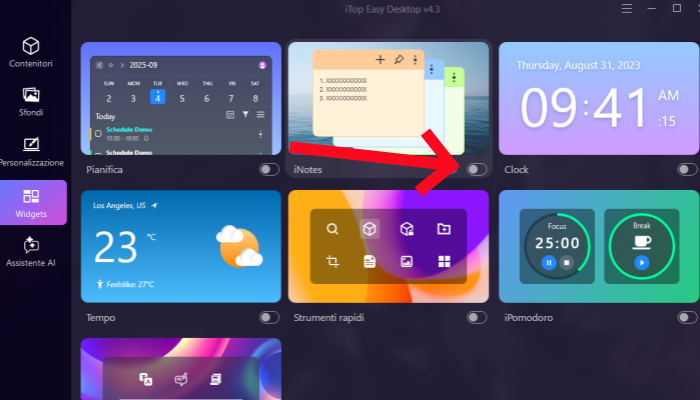
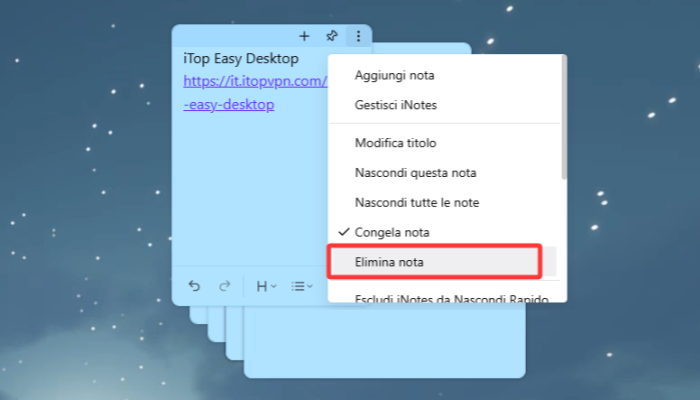
Passo 2. Dall’interfaccia principale vai su widgets > Abilita iNotes, avvia i post it o qualsiasi cosa tu ti debba ricordare.
Passo 3. Clicca sull'icona a forma di puntina in alto a destra di ogni nota per fissarla in primo piano.
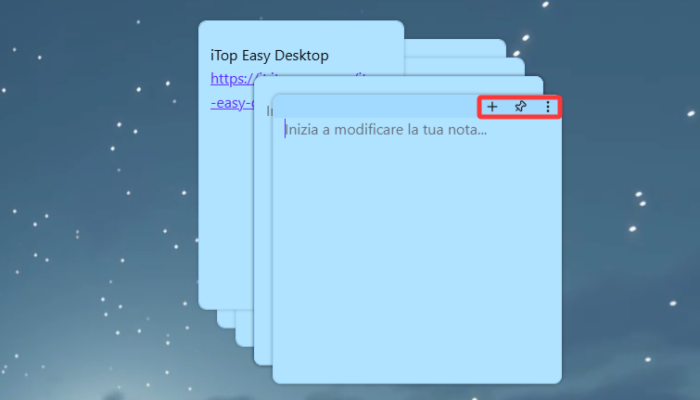
Passo 4. Clicca sui tre puntini verticali per editare facilmente: cambia colore, nascondi la nota, ecc.
Perché Sticky Notes non viene visualizzato o non funziona?
Sticky Notes potrebbe non essere visualizzato se l'app è disabilitata o non aggiornata. Puoi riavviare l'app o reinstallarla per vedere se il problema si risolve.
Posso impostare Sticky Notes in modo che si avvii automaticamente all'avvio del sistema?
Sì. È possibile abilitare l'avvio automatico di Sticky Notes all'avvio su Windows trascinando il collegamento dell'app nella cartella Avvio. Su Mac, basta impostare l'app su “Apri all'accesso” e il gioco è fatto.
iTop Easy Desktop iNotes è gratuito?
Sì. iTop Easy Desktop fornisce i widget iNotes gratuitamente. È possibile prendere appunti, programmare promemoria e usufruire di altre funzionalità senza abbonamento.
Conclusione
Come aggiungere post-it al desktop? Ora conosci i metodi per farlo su Windows, Mac e persino tramite le estensioni di Chrome. Sebbene le opzioni integrate siano comode, spesso mancano di flessibilità e personalizzazione. È qui che iTop Easy Desktop fa la differenza. iNotes personalizzabili per prendere appunti in un attimo. Pratici widget, riquadri e splendidi sfondi: tutto questo lo rende il tuo miglior alleato per lavorare in modo efficiente. Scarica iTop Easy Desktop oggi stesso per aumentare la produttività e goderti subito uno spazio di lavoro ordinato!
- iTop Easy Desktop - Rendi Straordinario il Tuo Desktop
-
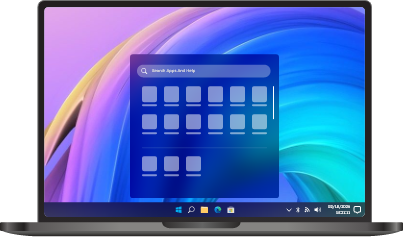
- Personalizza la barra delle applicazioni per adattarla al tuo modo di lavorare
- Modifica l'aspetto del menu Start secondo le tue preferenze
- Scegli tra numerosi temi per un'interfaccia più armoniosa
- Utilizza icone e cursori personalizzati per un'esperienza unica
- Articoli correlati
-
-
6 Migliori Siti Gratis per Sfondi Animati per PC e Fai da Te
-
Organizzare Icone Desktop Windows 10/11: Guida Completa e iTop Easy Desktop
-

I migliori sfondi desktop 4K per PC: le migliori scelte ad alta risoluzione
-

I Migliori Sfondi Anime per PC nel 2025: Download, Stili e Alternativa Live
-
Come Cambiare I Temi Windows - Guida Completa per Windows 10 e Windows 11
-
Le 7 Migliori App Agenda Per Ottimizzare Gli Impegni (Agenda Giornaliera/Settimanale)
-
Come Nascondere La Barra delle Applicazioni Windows 11 e 10
-